Slack(スラック)は「ビジネスチャット」と呼ばれることが多いですが、本質は社内の情報と仕事を集約する“業務ハブ”です。会話をチャンネルで整理できるだけでなく、検索で経緯を追えたり、外部ツールの通知を集約できたり、ワークフローで申請や依頼を整えたりと、仕事が前に進む仕組みが揃っています。
一方で、チャンネル設計や通知ルールが曖昧なまま導入すると「情報が散らかる」「通知が多すぎる」といった課題も起きがちです。この記事では、Slackの基本から「何がすごいのか」「最短で使える状態にする手順」「運用のコツ」、さらに業務自動化の考え方まで、はじめての人にも分かるように整理して解説します。
- 雑談〜決裁まで、やり取りがチャンネルで整理される
- 必要な情報を検索で引っ張れる(会議/確認が減りやすい)
- 他ツールの通知や、定型作業(申請/リマインド等)をまとめて回せる
Slack(スラック)とは?
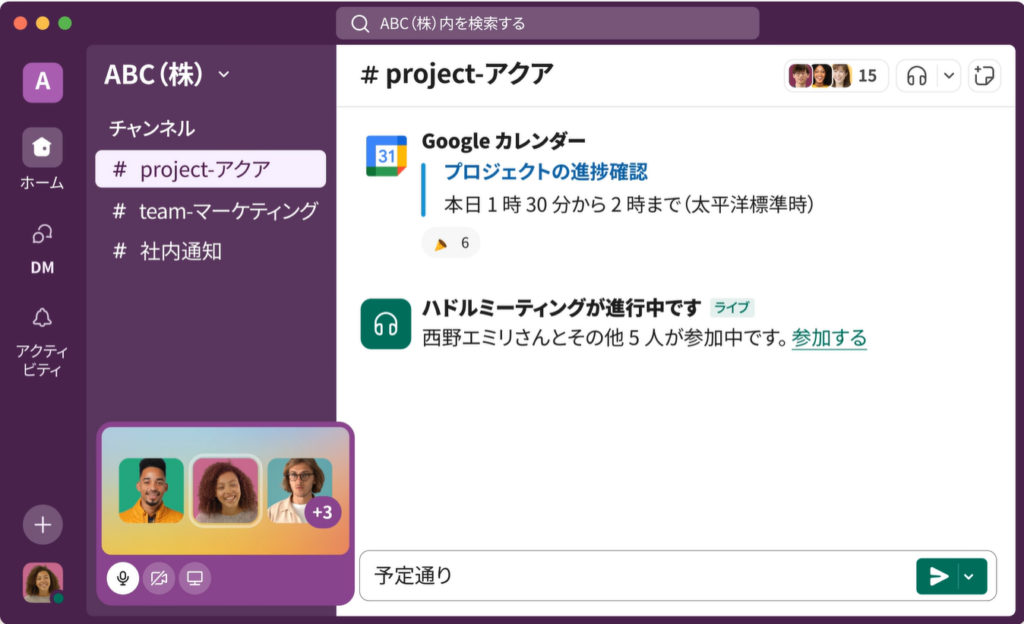
Slack(スラック)とは、チームの会話や情報共有を「話題ごと」に整理し、仕事を進めるためのコミュニケーション基盤です。
ビジネスチャットとして使えるのはもちろん、ファイル共有や検索、ドキュメント(Canvas)、音声での相談(ハドル)、ワークフロー、外部ツール連携などを組み合わせることで、会話だけで終わらず「合意→作業→次のアクション」までを一箇所でつなげやすいのが特徴です。
メールや個別チャット中心の環境では、情報が人や受信箱に分散しがちですが、Slackはチャンネルを軸に情報を集約できるため、関係者が増えるほど「探す・聞く・確認する」コストを下げやすくなります。
Slackでできること
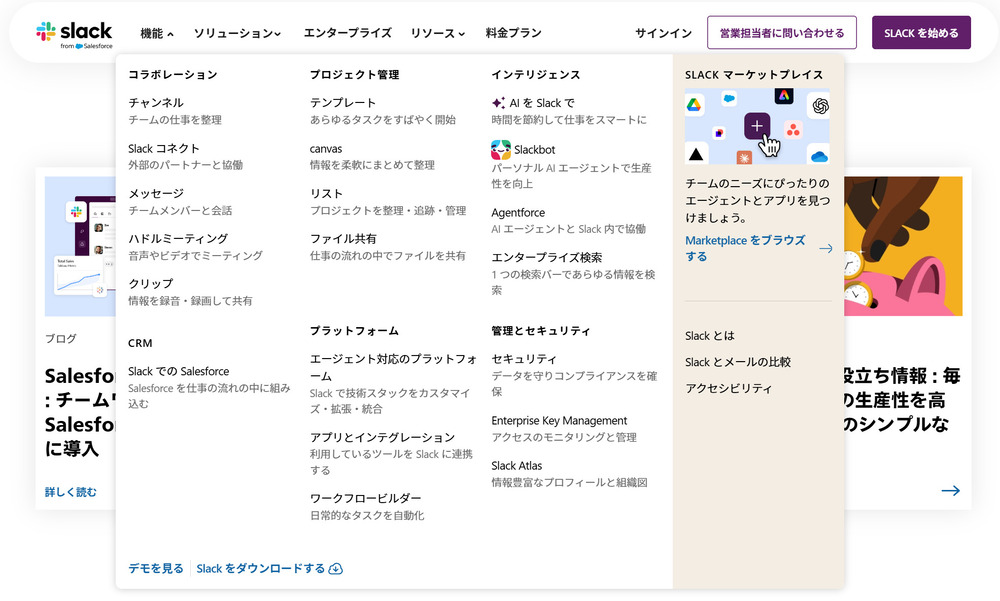
Slackでできることは多いですが、まずは全体像をつかむのが近道です。
代表的な機能を「何のために使うか」という観点でまとめると、次の9つに整理できます。
- チャンネル/DM:会話を話題別(プロジェクト・部署・テーマ)に分けて共有する
- スレッド:返信を束ね、会話の流れを保つ(チャンネルが荒れにくい)
- メンション・通知:必要な人に確実に届け、対応漏れを防ぐ
- ファイル共有:会話と資料を同じ場所に残し、参照しやすくする
- 検索:過去の経緯・決定事項・共有物を必要なときに探し出す
- ハドル(音声/簡易MTG):短い確認や相談をすぐ音声で済ませる
- Canvas(情報整理):前提・手順・リンク集などを1枚にまとめ、ナレッジ化する
- ワークフロー(フォーム/承認など):申請・依頼・リマインドなど定型業務の流れを整える
- 外部ツール連携(通知集約):業務アプリの更新や通知をSlackに集め、確認の手間を減らす
「Slack=チャット」と捉えると一部の価値しか使えません。Slackの強みは、これらの機能が組み合わさって“情報が散らからず、仕事が前に進む状態”を作れる点にあります。
Slackは何がすごい?
Slackのすごさは、単に「連絡が速い」だけではありません。情報が散らからない仕組みと、次の作業につながる導線が、最初からセットで用意されていることが本質です。
初心者にもイメージしやすいよう、ポイントを3つに絞って整理します。
会話が「チャンネル」で整理され、話題が混ざりにくい
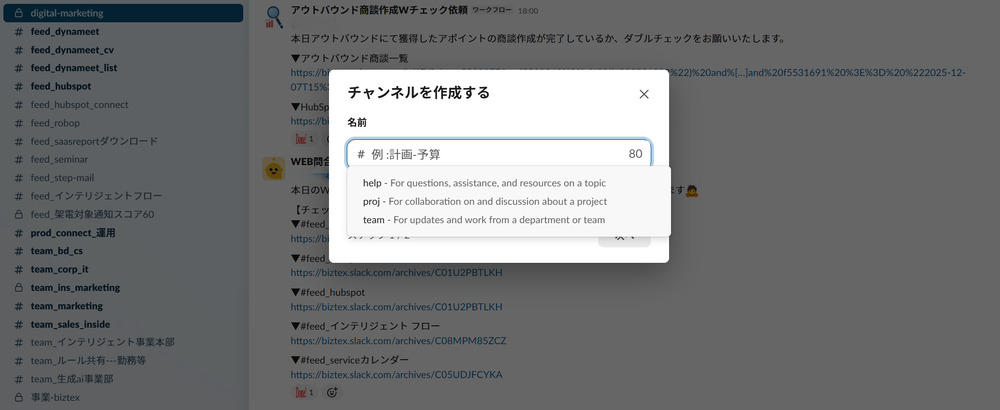
Slackは会話を「チャンネル」という単位で整理します。プロジェクト、部署、顧客、テーマなど話題ごとに場所を作ることで、やり取りが人(DM)に紐づかず、情報の置き場所が明確になります。
その結果、次のような状態を作りやすくなります。
- 関係者が増えても会話が散らかりにくい
- 途中参加でも背景を追いやすい
- 「誰に聞けばいい?」が減る
Slackを使いこなすうえで重要なのは、チャンネルを単なる“会話の部屋”として使うだけでなく、情報を集約する場所として運用することです。
たとえば「決定事項はチャンネルに残す」「ナレッジはCanvasにまとめてチャンネルから参照する」といった形にすると、チーム全体の生産性が上がりやすくなります。
検索で経緯が追える(引き継ぎ・ナレッジ化に強い)
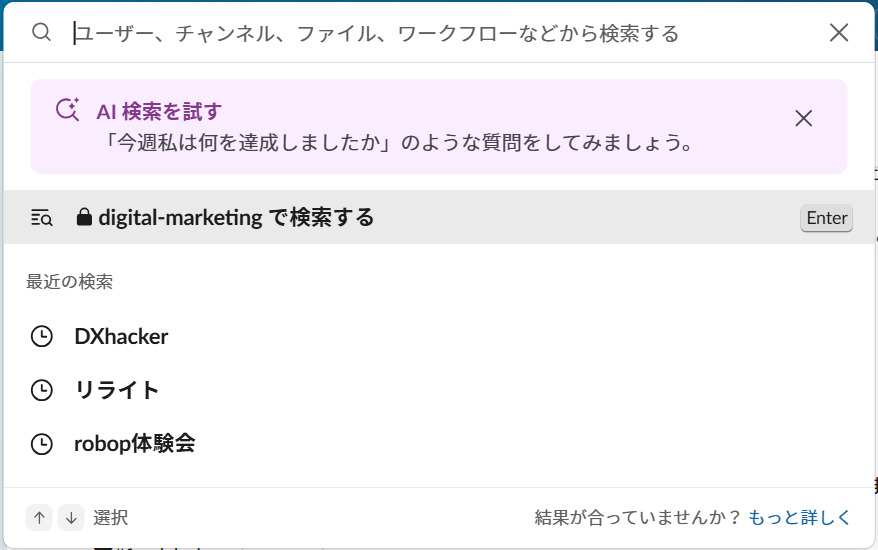
Slackは、メッセージやファイルを検索して遡れるため、「過去にどう決めたか」「前回どう対応したか」を追いやすいのが強みです。確認のためのチャット往復や会議が減りやすく、引き継ぎ・途中参加の負担も下げられます。
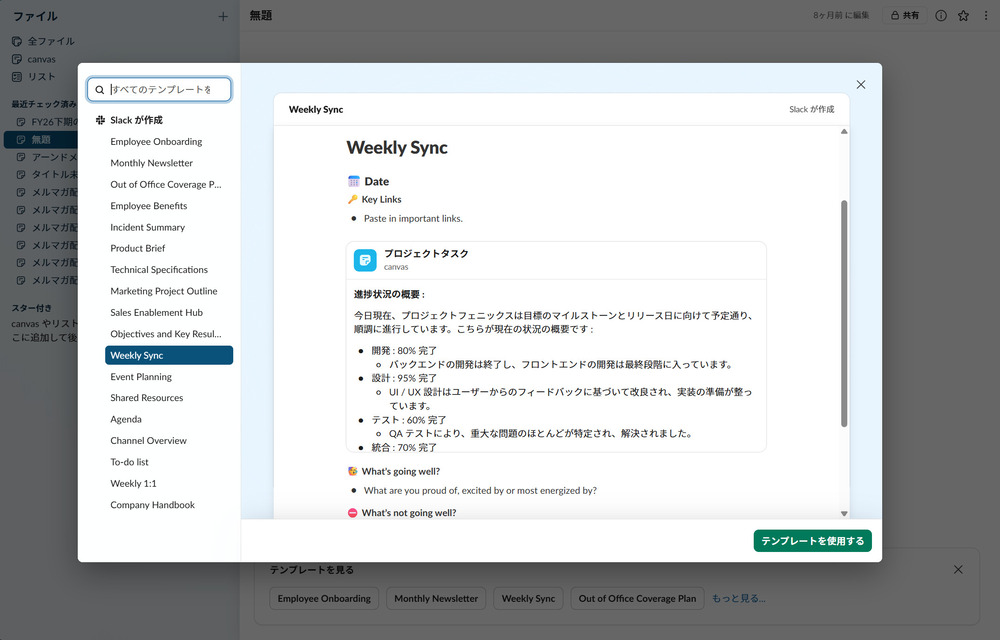
さらに、Canvasなどを併用して「前提」「手順」「リンク集」をまとめておくと、ログだけでなく整理されたナレッジとして残せます。属人化しやすい情報を、チームの資産に変えやすいのがポイントです。
連携・ワークフローで“作業”まで進む(通知/申請/定型業務)
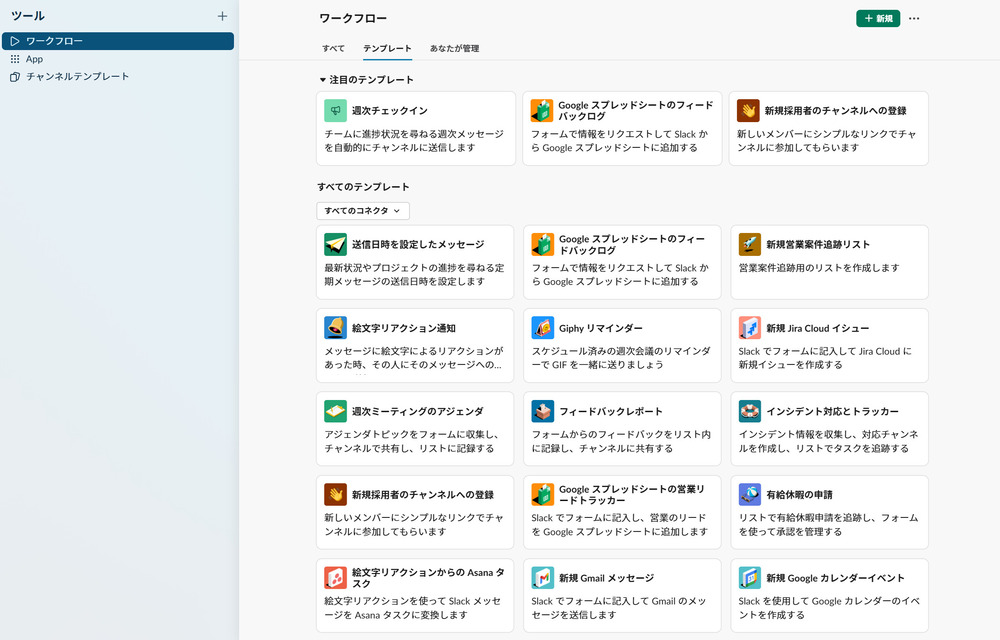
Slackが「仕事のハブ」になりやすいのは、会話の場にとどまらず、通知・申請・定型業務の流れまでつなげられるからです。
- 外部ツール連携で、更新通知やアラートをSlackに集約する
- ワークフローで、依頼・申請・承認などをフォーム化し、流れを統一する
- リマインドや通知設計で、対応漏れや手戻りを減らす
これにより、「別ツールを開いて確認する」「依頼がDMに埋もれる」「申請ルートが人によって違う」といった日常の小さなムダを減らしやすくなります。
すごさを実感しやすい使いどころ(例:プロジェクト/情シス問い合わせ/営業連携)
Slackの価値は、情報が散らかりやすい業務ほど効きます。代表例は次のとおりです。
- プロジェクト運用:会話・資料・決定事項をチャンネルに集約し、進捗と背景を同じ場所で追える
- 情シス/社内問い合わせ:問い合わせ窓口チャンネルで対応履歴を蓄積し、同じ質問への回答を資産化できる
- 営業連携(案件共有):更新通知や依頼を集約し、関係者が同じ情報を見ながら判断できる
「連絡を速くする」だけでなく、情報の置き場所・探し方・進め方を整えることで、Slackはチームの生産性を底上げしやすいツールになります。

クライアント様とのやりとりも、
専用チャンネルを作成して効率化が可能です!
Slackの基本機能と特徴
Slackは機能が多いぶん、最初は「何から決めればいいか」で迷いがちです。
ここでは、初心者がつまずきやすいポイントを中心に、Slackを“使える状態”にするための基本を整理します。
まず押さえる:Slackは「チャンネル設計」で8割決まる(粒度・命名・公開/非公開)
Slack運用の成否は、最初のチャンネル設計でほぼ決まります。チャンネルが整理されていれば情報は集まり、整理されていなければDMに流れてナレッジが残りません。
チャンネル設計では、次の3点を最初に決めるのが効果的です。
- 粒度をそろえる:部署単位なのか、プロジェクト単位なのか、問い合わせ単位なのかを混在させない。
- 命名ルールを決める:例として「proj-」「dept-」「help-」のように用途が一目で分かる接頭辞を付ける。
- 公開/非公開の基準を決める:原則は公開にして透明性を高め、機密情報や個人情報を扱うときだけ非公開にする。
この3つを揃えるだけで「どこに書くべきか」「どこを見ればいいか」が明確になり、Slackが情報のハブとして機能しやすくなります。
チャンネルとDMの使い分け(迷ったときの判断基準)
企業利用では、仕事のやり取りがDMに寄りすぎると、情報がチームに残らない状態になりやすい点に注意が必要です。Slackを「チームの業務ハブ」として機能させるなら、仕事に関わる話は原則チャンネルでオープンに行うのが基本方針になります。
迷ったときは、次の基準で判断するとブレません。
- チームで共有すべき内容は必ずチャンネルに書く:進捗、決定事項、依頼、仕様、FAQになりそうな話題はオープンな場に残す。
- DMは“例外用途”に限定する:ランチのお誘いなどの雑談、個別の相談、あるいは評価・査定資料など他者に共有できない個人情報のやり取りに留める。
- クローズドな結論はチャンネルへ戻す:やむを得ずDMで話した場合でも、チームの意思決定や次アクションに関わる内容は、関係するチャンネルに「結論と対応方針」だけでも残す。
この運用を徹底できるほど、Slackは「聞かないと分からない」を減らし、引き継ぎや途中参加でも追える“ログが残る環境”になっていきます。
スレッド運用のコツ(会話を流さず、結論を残す)
Slackの会話が追いづらくなる原因の多くは、返信がチャンネルに散らばることです。スレッドをうまく使うと、会話の流れを崩さずに議論を進められます。
運用のコツは次の3つです。
- 返信は基本スレッドに寄せる:チャンネル本文は「トピックの起点」として使い、議論はスレッドに束ねる。
- 結論はチャンネルに戻す:長いやり取りのあとに「結論」「次アクション」をチャンネルへ1投稿でまとめる。
- 話題が変わったら新規投稿に切り替える:スレッドを万能にせず、別トピックは別の起点を作る。
これだけで、チャンネルが“ログの洪水”になりにくく、後から検索しても理解しやすい状態になります。
通知・メンション設計(通知疲れを防ぐ基本)
Slackの最大の挫折ポイントは、通知が多すぎて疲れることです。通知設計は、機能理解より先に手を付ける価値があります。
まずは次の方針で整えると安全です。
- @channelや@hereは乱用しない:緊急度が高い連絡や、全員に確実に読んでほしい内容だけに絞る。
- 通知はチャンネルごとに調整する:重要チャンネルは通知を強め、雑談や参考情報は弱める。
- 返信が必要な投稿だけメンションする:単なる共有はチャンネル投稿で十分にし、アクションが必要なときにだけ相手を呼ぶ。
「通知を減らす=連携を減らす」ではなく、「通知を設計する」ことが、Slackを快適に使い続けるコツです。
情報整理の型:ピン/ブックマーク/Canvasの使いどころ
Slackは会話が流れるので、情報の置き場所を決めないと「どこに書いたっけ?」が増えます。初心者でも迷わないよう、整理の型を持つのがおすすめです。
基本の使い分けは次のとおりです。
- ピンは“一時的に重要”な情報に使う:今週だけ参照したい資料や、直近の決定事項など。
- ブックマークは“よく使うリンク”に使う:ツールのURL、申請フォーム、関連ドキュメントなど。
- Canvasは“まとまった情報”に使う:前提、手順、FAQ、リンク集などを1枚に統合し、更新し続ける情報の置き場にする。
この型をチームで共有すると、会話ログとナレッジが混ざらず、探す時間が減ります。
探し物を減らす:検索のコツ(見つからない前提の探し方)
Slackを使うほど「後から探す」場面が増えます。検索は慣れが必要ですが、最初から“見つからない前提”で探し方を知っておくと楽です。
探し物を減らすポイントは次のとおりです。
- まずチャンネルを絞る:どの話題の会話か当たりを付け、該当チャンネル内で探す。
- キーワードは固有名詞から入る:顧客名、案件名、資料名など「ぶれない単語」を起点にする。
- 結論の投稿を残しておく:スレッドの最後に結論がまとまっていれば、検索で拾ったときに理解が速い。
検索が強い状態を作るコツは、検索テクニックよりも「チャンネル設計」「スレッド運用」「Canvasでの整理」を先に整えることです。
Slackの使い方:最短で「使える状態」にする3ステップ
「とりあえず登録して、全員招待すれば何とかなる」は失敗の元です。 Slack導入を成功させるカギは、ツールへの登録作業そのものではなく、最初の「チャンネル設計(部屋割り)」にあります。
以下の3ステップで進めると、情報の迷子を防ぎながらスムーズに運用を開始できます。
まずはSlackの公式サイトから「ワークスペース(=会社や組織ごとの環境)」を作成します。メールアドレスさえあれば3分ほどで完了します。
いきなり全社員を招待せず、まずは管理者+数名のテストメンバーだけで始めましょう。この段階で「チャンネル」や「ルール」の型を作っておくのが成功の秘訣です。
人を招待する前に、必ず「部屋(チャンネル)」を用意します。 このとき、チャンネル名にルール(接頭辞)を設けることが非常に重要です。思いつきでチャンネルを作ると、一覧がバラバラになり、どこに何を書けばいいか分からなくなります。
おすすめのチャンネル命名ルール(接頭辞の例)
| 接頭辞 | 用途 | チャンネル名の例 |
dept- | 部署・チーム | #dept-営業 #dept-開発 |
proj- | プロジェクト (期間があるもの) | #proj-2026新卒採用 #proj-サイトリニューアル |
topic- | 特定の話題 (横断的なテーマ) | #topic-業界ニュース #topic-競合情報 |
help- | 問い合わせ | #help-情シス #help-総務 |
random- | 雑談 | #random-ランチ #random-ペット自慢 |
このように dept- や proj- を頭につけることで、チャンネル一覧が自動的に整列し、目的の場所が探しやすくなります。
チャンネルの器ができたらメンバーを招待します。このとき、招待メールと一緒に「これだけは守ってほしいルール」を1つか2つだけ伝えるのがコツです。
最初から細かいルールを押し付けると定着しません。まずは「情報の散逸を防ぐ」ことに絞りましょう。
【最初に周知すべきルールの例】
- 「お疲れ様です」は不要
- チャットのスピード感を損なうため、時候の挨拶や過度な敬語は省略する文化を作る。
- 業務連絡は「DM禁止」
- DM(ダイレクトメッセージ)でやり取りすると、他の人に情報が見えなくなります(属人化)。「個人的な相談」以外は、必ずチャンネルで会話するように促しましょう。
- 返信は「スレッド」を使う
- チャンネルにそのまま返信すると会話が流れてしまいます。「返信はスレッド機能を使ってね」と伝えるだけで、情報の見やすさが劇的に変わります。
最初は「DM禁止」と「スレッド返信」の2つを徹底するだけでも、
Slackの快適さが全然違いますよ!
Slackのメリット
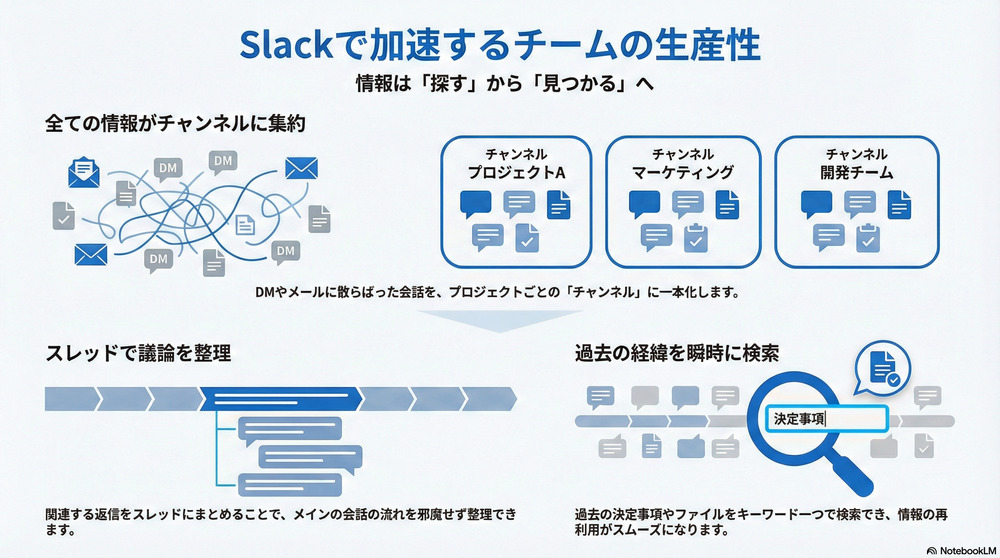
Slackのメリットは「チャットができる」ことではなく、情報の置き場所と流れが整い、仕事が前に進みやすくなることです。
メールや個別チャット中心のコミュニケーションで起きがちな「探す」「待つ」「確認する」を減らせるため、チーム規模が大きくなるほど効果が出やすくなります。
情報共有が速くなる(確認待ち・メール往復が減る)
Slackはチャンネルを軸に会話が集約されるため、関係者が同じ情報を同じ場所で見られる状態を作れます。結果として、宛先の調整やCCの追加といったメール特有の手間が減り、確認待ちや往復回数も少なくなります。
投稿に対してスレッドで会話を束ねれば、議論の流れを崩さずに補足や質問ができるため、会話が分散しにくい点もスピードに効きます。
意思決定の履歴が残る(属人化しにくい)
Slackでは会話や共有ファイルがログとして残り、検索で追えるため、「なぜそう決めたのか」「過去にどう対応したのか」を後から辿りやすくなります。口頭や個別DMで進める割合が減るほど、判断の背景がチームの資産として蓄積され、属人化しにくくなります。
さらにCanvasなどで前提や手順をまとめておくと、会話ログだけでなく整理されたナレッジとして残せるため、引き継ぎや途中参加でも理解が速くなります。
リモート/出社混在でも進めやすい
リモートと出社が混在すると、情報が「その場にいた人」だけに偏りやすくなります。Slackはテキスト中心で非同期にやり取りでき、会話の履歴も追えるため、参加タイミングがズレても同じ情報にアクセスしやすいのがメリットです。
短い確認だけしたいときはハドルで音声に切り替えたり、スタンプでリアクションするなど、状況に合わせてコミュニケーション手段を選べる点も、混在環境での進めやすさにつながります。

メールよりもフランクなやりとりがしやすいため、
リモートでも職場関係を良好に維持しやすいですよ!
外部ツールの通知が集約できる
業務で使うツールが増えるほど、「どれを見れば最新か」「更新に気づけない」が起きがちです。Slackは外部ツールと連携し、更新情報やアラートをチャンネルに集約できるため、確認のために複数ツールを巡回する手間を減らせます。
通知を関係するチャンネルに流す設計にすると、関係者が同じタイミングで気づける状態を作りやすく、連絡漏れや対応遅れの防止にもつながります。
定型業務を自動化しやすい(ワークフロー/連携)
Slackは会話だけでなく、依頼・申請・承認などの定型業務をワークフローで整えたり、外部ツール連携で情報連携を自動化したりできます。これにより、DMで依頼が埋もれる、申請ルートが人によって違う、リマインドが属人的になる、といった“運用のムダ”を減らしやすくなります。
小さな自動化でも積み重なると効果が大きいため、まずは「問い合わせ受付」「定期リマインド」「申請フォーム」のように、頻度が高く手作業が多いところから始めるのが現実的です。
Slack・Teams・Chatworkの違いは? 失敗しない選び方
「Slack」「Microsoft Teams」「Chatwork」は、国内でよく比較される3大ビジネスチャットです。どれもチャット機能を持っていますが、開発された思想(コンセプト)が明確に異なります。
機能の多さで選ぶのではなく、「自社の組織文化や、目指す働き方に合っているか」で選ぶのが失敗しないコツです。
3ツールの特徴と比較表
| 項目 | Slack | Microsoft Teams | Chatwork |
| コンセプト | 業務ハブ (仕事の中心地) | Office 365基盤 (Office製品の一部) | 会議室 (連絡とタスク管理) |
| 最大の特徴 | 連携・自動化が強力 あらゆる通知や操作をここへ集約できる | Web会議・ファイル編集 Excelやパワポの共同編集、会議品質が高い | シンプルさ タスク管理機能があり、ITに不慣れでも使いやすい |
| 外部連携 | ◎ 非常に多い(2,600以上) | ◯ Microsoft製品中心 | △ 少なめ |
| 向いている組織 | オープンな組織 ・ツールを多数使い分けている ・エンジニアや開発部門がいる ・業務を自動化したい | 階層型・大企業 ・既にOffice 365を契約している ・Web会議の頻度が高い ・Microsoft製品で統一したい | 非IT企業・士業 ・ITツールに慣れていない人が多い ・社外(顧客)との連絡が多い ・タスク管理も一本化したい |
Slackを選ぶべきケース
結論として、以下のようなニーズがある場合はSlackが最適です。
- 「社内の情報がいろいろなツールに散らばっていて困っている」
- 「エンジニアとビジネス職がスムーズに連携したい」
- 「チャットツールを起点に、業務の自動化(Bot活用など)を進めたい」
Slackは「他のツールとつながること」を前提に作られているため、SaaSを多く利用している企業ほど、情報を一箇所(チャンネル)に集める「ハブ」としての効果を発揮します。
Slack導入の注意点・デメリット
Slackは便利な一方で、使い方を揃えないと「情報が増えただけ」「通知がうるさいだけ」と感じやすい面もあります。導入効果を最大化するには、よくあるつまずきポイントを先に押さえ、最小限の運用ルールで“整った状態”を作ることが重要です。
通知が多すぎる問題
Slackがうまく回らない原因として多いのが、通知が多すぎて疲れてしまうことです。通知が過剰になると、重要な連絡まで埋もれてしまい、結果的にSlackを見なくなる悪循環につながります。
対処は「通知を減らす」ではなく「通知を設計する」ことです。
- 全体メンション(@channel/@hereなど)の利用ルールを決める:緊急度が高いときだけに絞る。
- チャンネルごとに通知の強さを変える:重要チャンネルは拾い、雑談や参考情報は弱める。
- メンションは“対応が必要なときだけ”使う:共有だけの投稿で乱用しない。
通知設計が整うと、Slackは「常に追いかけるもの」ではなく「必要なときに確実に気づけるもの」になります。
チャンネル乱立で逆に探せない
チャンネルを増やしすぎると、どこに書けばいいか分からず、情報の置き場所が曖昧になります。結果としてDMが増えたり、同じ話題が複数チャンネルに分散したりして、探すコストが上がってしまいます。
対策は、最初から完璧に作り込むことではなく、運用しながら整理できる仕組みを持つことです。
- 命名ルールを統一する:用途が一目で分かる接頭辞(例:dept-/proj-/help-など)を揃える。
- チャンネルの目的を明確にする:「何を書く場所か」を冒頭やCanvasに短く書いておく。
- 定期的に棚卸しする:使われていないチャンネルは統合・整理し、検索性を保つ。
チャンネルが整理されているほど、Slackは「探せる情報基盤」として機能しやすくなります。
ルールなしだと“雑談ツール化”する
Slackは気軽に投稿できる分、ルールがないと「雑談が増えて重要情報が流れる」「結論が残らない」といった状態になりやすいです。これはツールの問題ではなく、運用の設計不足で起こります。
雑談ツール化を防ぐには、目的別に“場所”と“書き方”を揃えるのが効果的です。
- 雑談の場所を用意する:雑談用チャンネルを作り、業務連絡と混ざらないようにする。
- 結論を残す運用にする:議論はスレッド、結論と次アクションはチャンネルに1投稿でまとめる。
- 仕事の情報は原則チャンネルに残す:DMで進めた内容も、共有すべき結論はチャンネルに戻す。
「どこに何を書くか」を揃えるだけで、Slackは雑談の場ではなく、仕事が進む場として定着しやすくなります。
セキュリティ観点での基本(権限/招待/外部共有の考え方)
企業利用では、利便性だけでなくセキュリティの基本方針も揃えておく必要があります。特に注意したいのは「誰が参加できるか」「どこまで共有できるか」「外部とどうつながるか」です。
基本の考え方は次のとおりです。
- 公開/非公開の基準を決める:原則は公開で透明性を高め、機密情報や個人情報を扱うときだけ非公開にする。
- 招待のルールを決める:外部ゲストの招待条件や、招待できる人の範囲を定めておく。
- 外部共有の取り扱いを明確にする:ファイル共有やリンク共有のルールを決め、共有してよい情報・いけない情報を線引きする。
Slackを安心して使い続けるには、「便利だから使う」だけでなく、「どこまでをSlackで扱うか」の合意を作っておくことが重要です。
Slackの料金プラン(無料と有料の違い)
Slackは複数の料金プランが用意されており、チーム運用が本格化するほど「履歴(検索できる期間)」「アプリ連携」「管理・セキュリティ」の重要度が上がっていきます。
料金は支払い方法(月払い/年払い)やキャンペーンの有無で変動するため、数字は都度公式ページで確認する前提で整理すると安全です。
無料プランでできること/困りやすいポイント
無料プランでも、チャンネルやDMでのやり取り、基本的なファイル共有など、Slackの“入口”は十分に試せます。いっぽう、チームで日常的に使い続けると、まず影響が出やすいのが「履歴」と「連携数」です。
無料プランでは、メッセージとファイルの閲覧・検索は過去90日間に限られ、90日より前を参照する場合はアップグレードが案内されます。
また、アプリ連携は最大10個までのため、通知集約や自動化を増やしていくと上限に達しやすくなります。
有料が必要になる判断基準(履歴・連携・管理など“ハマりどころ”)
「どのプランが必要か」は価格そのものより、運用要件で決まります。まずは公式ページで示されている代表プランを、違いが分かる形で整理します。
| プラン | 料金の扱い | 履歴(メッセージ/ファイル) | アプリ連携 | こういう場合に検討 |
|---|---|---|---|---|
| フリー(無料) | 無料 | 過去90日間 | 最大10個 | 小さく試す、運用が固まる前の検証 |
| プロ | 月払い/年払い | 無制限 | 無制限 | ログを資産化したい、連携を増やしたい |
| ビジネスプラス | 月払い/年払い | 無制限 | 無制限 | 管理・統制を強めたい、組織利用を前提にしたい |
| Enterprise+ | 要問い合わせ | (要件に応じて) | (要件に応じて) | 大規模運用、より高度な管理・セキュリティ要件がある |
※表中の「無制限」「90日」「連携数」などは、公式料金ページの記載に基づく要点です。
引用:Slack料金ページ
- 履歴が足りない:90日より前の経緯を参照できず、引き継ぎや再確認に支障が出る。
- 連携が足りない:通知集約や自動化を増やしたいのに、アプリ連携が10個上限で止まる。
- 管理・統制が必要:権限、統制、セキュリティ要件が上がり、より高度な管理機能が求められる。
料金は変わりやすいので確認方法(公式参照+検討手順)
Slackの料金は、支払い方法(月払い/年払い)に加え、期間限定の割引表示などで変動します。公式ページにも割引キャンペーンの表示があるため、検討時は必ず最新情報を確認するのが安全です。
確認と検討は、次の手順で進めると迷いません。
- 公式料金ページで、各プランの月払い・年払い、割引表示の条件を確認する。
- 「履歴(90日制限がネックか)」「連携(10個上限がネックか)」「管理・セキュリティ要件」の3点で、無料→プロ→ビジネスプラス→Enterprise+の検討レンジを切り分ける。
- まずは小さなチームで運用し、履歴・連携・管理のどこがボトルネックになるかを確認したうえでアップグレードする。
Slackを業務で自動化する方法
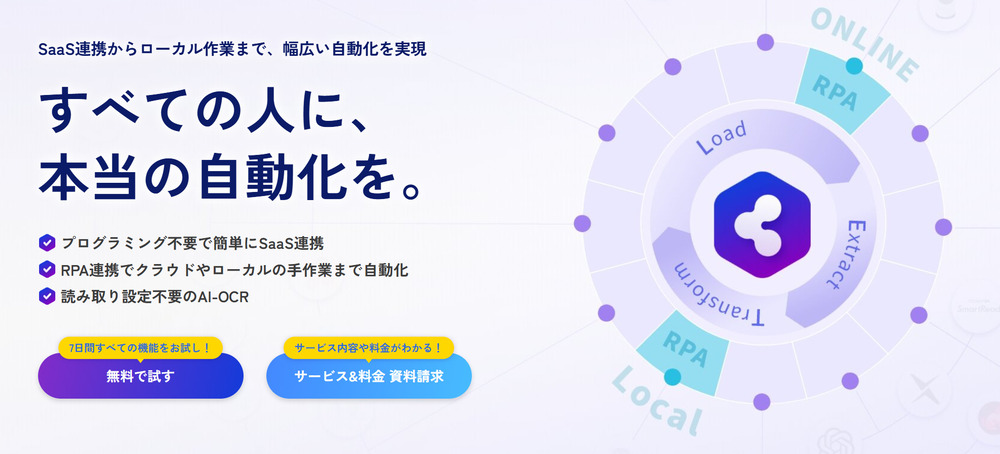
Slackは「会話の場」ですが、業務を前に進める“司令塔”にもなります。 Slack標準の機能(ワークフロービルダーなど)でも簡易的な自動化は可能ですが、iPaaS(BizteX Connectなど)を組み合わせてAPI連携を行うと、「Slack上の操作だけで、裏側のシステムを動かす」ことが可能になります。
「ツールを開き直す」「コピペする」といった時間をゼロにする、具体的な連携事例を2つ紹介します。
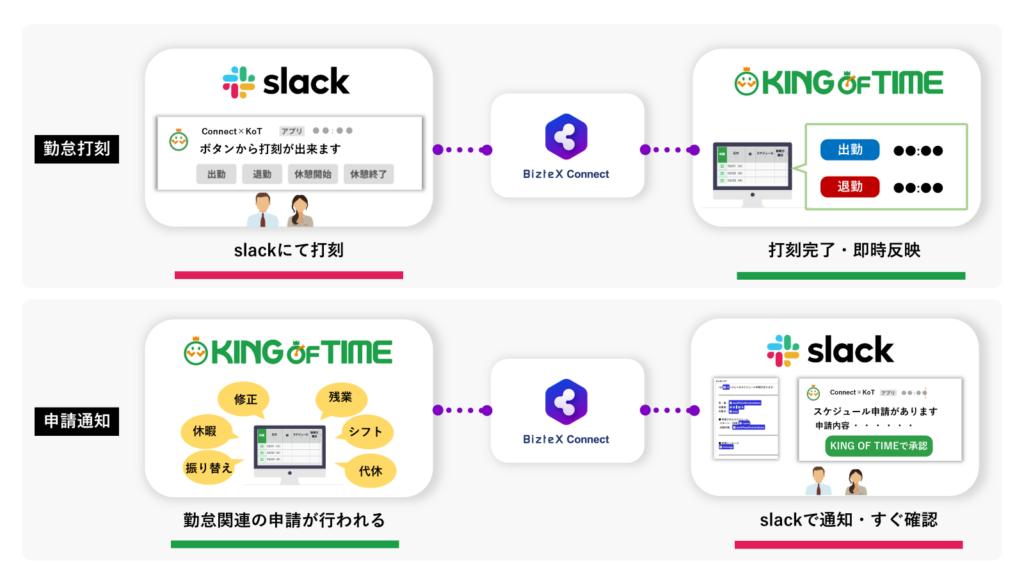
【勤怠】Slackスタンプを押すだけで「出勤/退勤」打刻
リモートワークなどで勤怠管理が煩雑になる場合、Slackのスタンプを“スイッチ”にして打刻を自動化できます。
- 仕組み:Slackで「出勤」スタンプを押すと、iPaaSが検知し、勤怠システム(KING OF TIMEなど)へ自動で打刻データを登録。
- 効果:別ツールへのログインが不要になり、打刻漏れが激減。スマホからでも一瞬で完了します。
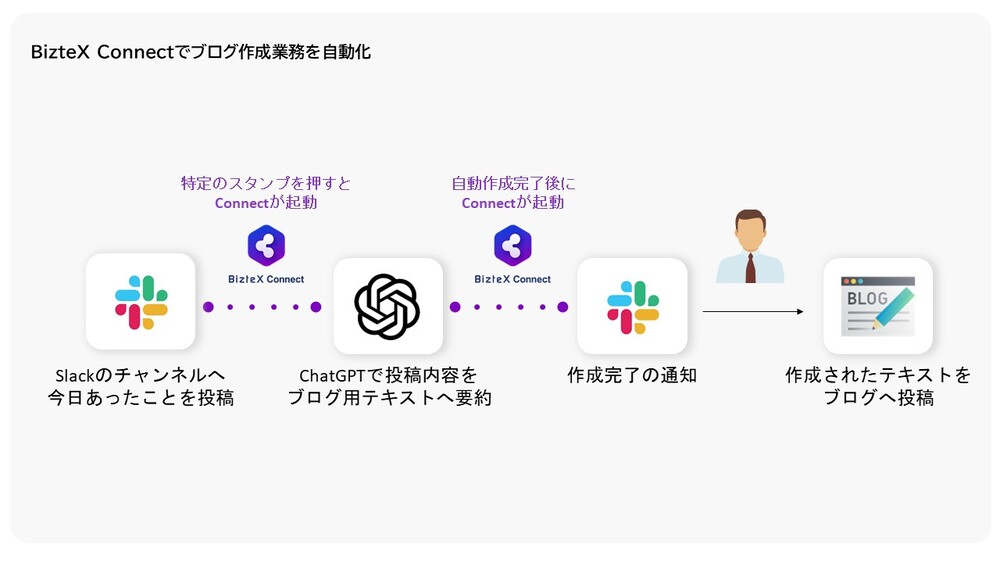
【AI活用】Slackの投稿内容を「ChatGPT」が要約・日報化
「Slackに書いた報告を、日報ツールやブログにも転記する」といった二度手間も、AI連携で自動化できます 。
- 仕組み:Slackの投稿に特定のスタンプを押すと、iPaaS経由でChatGPTが起動。内容を要約・整形したうえで、ブログの下書きや日報システムへ自動登録します。
- 効果:Slackに“箇条書き”でメモを残すだけで、整形されたアウトプットが生成されるため、報告業務の負担が大幅に下がります。
Slack連携を業務フロー全体で整理したい方は、以下の業務別フローも参考になります。
※インテリジェント フローは、業務設計〜自動化の実装までを一気通貫でお任せできる(代行型の)サービスです。
\プログラミングゼロでAPI連携が可能/
※デジタル化・AI導入補助金を利用して、最大50%OFFで導入できます
Slackでよくある質問(FAQ)
- Slackとは何ですか?
-
Slackは、チームの会話やファイル、通知を「チャンネル」で整理して共有できるビジネス向けコミュニケーションツールです。やり取りの履歴を検索でき、仕事の情報が散らかりにくくなります。
- Slackは何がすごいの?
-
会話がチャンネルで整理されて混ざりにくいこと、検索で過去の経緯を追えること、連携やワークフローで作業まで前に進められることです。
- Slackの基本的な使い方は?
-
チャンネルで話題別に会話し、返信はスレッドにまとめ、対応が必要なときだけメンションします。重要な情報はピンやCanvasで整理し、必要になったら検索で探します。
- Slackのメリット・デメリットは?
-
メリットは、情報共有が速くなり履歴が残ることです。デメリットは、通知が多くなりやすいことと、チャンネル設計がないと情報が散らかることです。
- 無料でどこまで使えますか?
-
A. 無料でも基本機能は使えますが、履歴は過去90日まで、アプリ連携は最大10個までです。長期の履歴管理や連携を増やしたい場合は有料検討が必要です。
- Q. Teamsとどっちがいい?
-
Microsoft 365中心で運用・管理を統一したいならTeamsが合いやすいです。チャンネル運用で情報を整理し、ツール連携も活用して業務ハブ化したいならSlackが合いやすいです。
- 会社で使うときの最低限のルールは?
-
仕事のやり取りは原則チャンネルで行い、DMは例外用途に限定します。返信はスレッド、全体メンションは必要時のみ、情報整理(ピン/Canvas)の置き場所を決めると運用が安定します。
まとめ|導入直後にやることと、次に伸ばすポイント
Slackを効果的に使うコツは、機能を覚えることよりも「情報が集まる状態」を先に作ることです。まずはチャンネル設計(話題の置き場所)、通知のルール(うるさくしない)、情報整理(ピン/Canvasなどの置き場)の3点を揃えるだけで、Slackは“連絡ツール”から“仕事が進む場所”として機能しやすくなります。
運用が安定してきたら、次は連携・ワークフローで「確認」「申請」「転記」といった定型作業を減らすのがおすすめです。Slack内で完結できる効率化もありますが、勤怠やSFAなど外部システムへの反映まで含めるなら、iPaaS(BizteX Connectなど)を活用してAPI連携を組むことで、できることが大きく広がります。
Slack活用や自動化の進め方について、
現状の課題に合わせて整理したい場合は、
下記よりお気軽にご相談ください!
▼"インテリジェント フロー"や"業務自動化"に関するご相談は、下記よりお気軽にお問い合わせください。