
Power Automateは、Microsoftが提供するワークフロー自動化ツールです。Microsoft 365と組み合わせてTeams・Outlook・SharePointとのフロー自動化が得意な一方、「専門用語が多くて現場が使いこなせない」「全社展開しようとすると壁にぶつかる」という声も多く聞かれます。
この記事では、Power Automateの機能・料金プラン・Desktop版との違い・活用事例を解説するとともに、注意点と現場向けの代替選択肢を情シス・DX推進担当者向けに整理します。
- Power Automateの機能・料金プランとクラウドフロー・Desktopフローの違い
- 申請承認・データ転記・ファイル管理における活用事例と基本的な使い方
- 全社展開時の3つの注意点と、Power Automateが向かないケースの代替選択肢
Power Automateとは?
Power Automateは、Microsoftが提供するクラウドベースのワークフロー自動化プラットフォームです。プログラミングの知識がなくても、GUIでフロー(自動化の手順)を設計でき、Microsoft 365のサービスや外部のSaaSと連携した業務の自動化を実現できます。
以前は「Microsoft Flow」という名称でしたが、2019年に「Power Automate」に改名されました。Microsoftの「Power Platform」ファミリーの一つで、Power Apps・Power BI・Copilot Studioと組み合わせることで、より高度な業務改善が可能になります。
Power Automate Desktopとは
Power Automateには、クラウドベースの「クラウドフロー」と、デスクトップ上の操作を自動化する「Power Automate Desktop(PAD)」の2種類があります。
Power Automate Desktopは、Windowsのデスクトップアプリケーションやブラウザ上の操作を記録・再生するRPAツールです。Windows 11ユーザーには無料で提供されており、Webブラウザや基幹システムの画面操作を自動化できます。
クラウドフローとDesktopフローの違い
| 比較項目 | クラウドフロー | Power Automate Desktop |
|---|---|---|
| 主な用途 | SaaS間のデータ連携・通知・承認フロー | デスクトップアプリ・ブラウザの画面操作自動化 |
| 実行環境 | クラウド(常時稼働) | ローカルPC(PC起動中のみ) |
| 無料利用 | Microsoft 365プランに一部含む | Windows 11ユーザーは無料 |
| 主な連携先 | Teams・Outlook・SharePoint・Salesforce等 | Excelマクロ・基幹システム・Webブラウザ |
| プログラミング | 不要 | 不要(ローコードで設計可) |
| 得意なシーン | API連携がある常時稼働の自動化 | API非対応の社内システムへの画面操作 |
一般的に「Power Automate」といえばクラウドフローを指すことが多いですが、現場での画面操作自動化にはDesktopフローが適しています。

Power Automateでできること
クラウドフローとDesktopフローを合わせると、Power Automateで対応できる業務の範囲は幅広くあります。代表的な3つのカテゴリを解説します。
ワークフロー・承認フローの自動化
Power Automateの最も得意な領域が、申請・承認ワークフローの自動化です。
たとえば「Formsで申請が届いたら、上長のTeamsに承認リクエストを送信し、承認されたらSharePointリストに記録してメールで通知する」という一連のフローを、コードなしで設計できます。ExcelやMicrosoft Formsをトリガーにした承認フローは、テンプレートが豊富に用意されており、短時間での構築が可能です。
定型業務・データ転記の自動化
定時に実行するスケジュールトリガーを使うことで、毎日・毎週の定型業務を自動化できます。
- 毎朝9時にExcelのデータを集計してメールで送信
- SharePointのリストが更新されたらTeamsのチャンネルに自動通知
- Outlookで特定の件名のメールを受信したらkintoneに自動登録
メールの受信・ファイルの更新・フォームの回答など、さまざまなトリガーに対応しています。
Microsoft 365サービスとの連携
Power Automateの最大の強みは、同じMicrosoftエコシステム内でのシームレスな連携です。
Teams・Outlook・SharePoint・OneDrive・Excel・Power BIとの連携は特に安定しており、認証設定も簡単です。Microsoft 365を全社導入している企業であれば、追加のAPIキー設定などを行わずにフローを構築できます。
Power Automateの料金プラン
Power Automateの料金は、利用形態によって異なります。主要な3つのプランを整理します。
| プラン | 月額(税抜) | 主な特長 |
|---|---|---|
| 無料プラン (Microsoft 365付属) | 0円 | Microsoft 365サブスクリプションに含まれる基本機能。クラウドフローの標準コネクタのみ利用可 |
| Power Automate Premium | 約2,250円/ユーザー | プレミアムコネクタ・Power Automate Desktop(有人実行)が利用可能。個人の業務自動化に適している |
| Power Automate Process | 約16,000円/ボット | 無人実行(PC無人稼働)のRPA。夜間・休日の完全無人自動化が可能 |
無料プランでもTeams・Outlook・SharePoint・OneDriveとの基本的なフローは作成できます。ただし、外部SaaSや高度なコネクタを使う場合はPremium以上が必要です。
Power Automate Desktopのデスクトップフローを有人実行(PC操作中に実行)する場合はPremiumプラン、無人実行(PC自動起動して実行)する場合はProcessプランが必要です。
Power Automateの使い方
Power Automateは、Microsoft公式サイトからアカウントを作成するだけで利用を開始できます。基本的な手順を3ステップで解説します。
アカウント準備と初期設定
- Power Automate公式サイトにアクセス
- Microsoft 365アカウントでサインイン(会社のメールアドレスで利用できる場合が多い)
- ホーム画面が表示されたら利用開始。左メニューから「マイフロー」「テンプレート」にアクセスできる
既にMicrosoft 365を利用している場合、アカウント追加は不要です。既存のMicrosoftアカウントでそのままサインインできます。
テンプレートを使ったフロー作成
初めて使う場合はテンプレートからの作成が最も手軽です。
- ホーム画面の「テンプレート」または左メニューの「テンプレート」を選択
- 検索ボックスで「承認」「Outlook」「Teams」などのキーワードを入力
- 使いたいテンプレートを選択し、「このテンプレートを使用する」をクリック
- 必要なサービスへのサインインを求められたら許可する
- トリガー・アクションの設定を確認し「保存」
承認ワークフロー・ファイルの自動保存・メール転送など、よく使われるフローはテンプレートで即座に利用できます。
ゼロからのフロー作成
テンプレートにない処理が必要な場合は、「自動化したクラウドフロー」「インスタント クラウドフロー」「スケジュール済みクラウドフロー」の3種類から作成します。
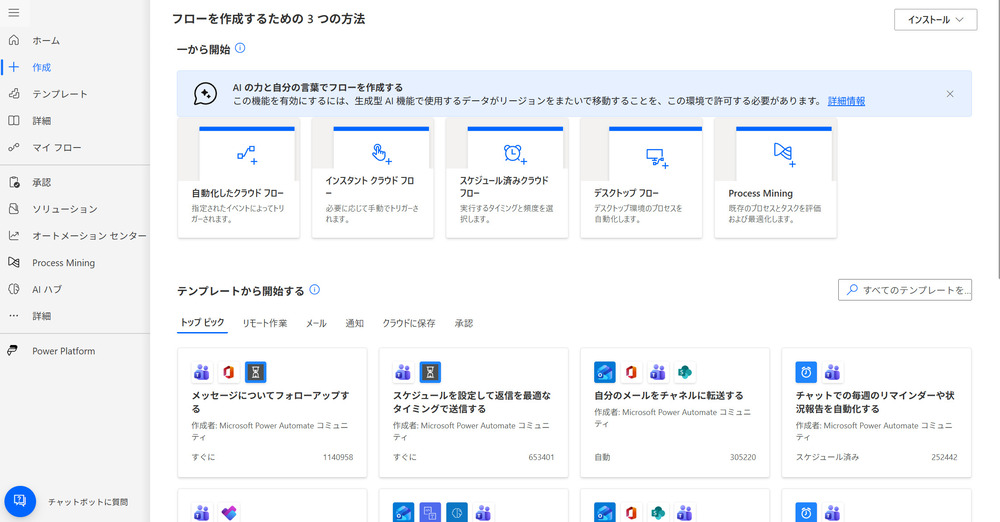
- 「マイフロー」→「新しいフロー」を選択
- フローの種類(トリガーの起動方法)を選択
- トリガー(例:Outlookでメールを受信したとき)を設定
- アクション(例:SharePointのリストに行を追加)を追加
- 条件分岐・ループ・変数が必要な場合は「コントロール」コネクタを使用
- 保存してテスト実行
条件分岐やループを使い始めると複雑になりやすいため、最初はシンプルなトリガー→1アクションのフローから始めることを推奨します。
Power Automateの活用事例
実際にPower Automateで自動化できている業務の典型例を3パターン紹介します。
申請・承認フローの自動化
稟議書・購買申請・有給申請など、紙やメールで回っている承認フローをデジタル化できます。
- Formsで申請フォームを作成
- 申請が届いたら承認者のTeamsに通知
- 承認・却下をTeamsから直接実行
- 結果をSharePointに記録・申請者にOutlookでメール送信
手作業での連絡・記録がなくなり、承認状況がリアルタイムで追跡できるようになります。
データ収集・レポート作成の自動化
毎日同じ作業でデータを集めてExcelに転記しているケースは、Power Automateで大幅に効率化できます。
- 毎朝9時にSharePointリストのデータをExcelに集計してメール送信
- 複数のFormsの回答を1つのExcelシートに自動集約
- 特定の件名のメールを受信したら添付ファイルをSharePointに保存し、Excelに記録
スケジュールトリガーやイベントトリガーを活用することで、担当者がPCを操作しなくても定期的にデータが収集・整形される仕組みを構築できます。Microsoft 365環境に閉じたデータフローであれば、追加の設定なく安定して稼働します。
ファイル管理・通知の自動化
OneDriveやSharePointに保存したファイルを起点にした自動化も得意分野です。
- 特定フォルダにファイルが保存されたら、Teamsの担当チャネルに通知
- メールの添付ファイルを自動でSharePointの指定フォルダに保存
- 共有ドライブのファイルが更新されたら関係者に自動メール
ファイルの移動・通知などの繰り返し作業を、フロー設定一度で永続的に自動化できます。
Power Automateを使う際の注意点
Power Automateは多機能なツールですが、導入前に把握しておくべき限界もあります。
専門用語が多く習得に時間がかかる
Power Automateはノーコードツールと説明されていますが、「コネクタ」「トリガー」「アクション」「式(Expression)」など、ツール固有の概念を習得しないと複雑なフローは作れません。
特にエラーハンドリング(フローが失敗したときの処理)や動的なコンテンツの参照(変数の扱い)は、非エンジニアには理解が難しい部分です。Microsoftのドキュメントは英語が主体で、日本語化が追いついていない部分も多くあります。
全社展開の難易度が高い
Power Automateを数名で活用するのは比較的容易ですが、全社展開となると話が変わります。BizteXの調査によれば、RPAを全社展開できている企業は46.3%にとどまっており、半数以上の企業が部門単位での活用にとどまっています。
Power Automateの全社展開では、フローの命名規則・権限管理・環境(本番/開発)の分離・ライセンス費用の管理など、IT部門が主体となった管理体制が必要です。現場担当者が個別に作ったフローが乱立し、後から誰も管理できなくなるケースが起こりやすくなります。
日本語サポートの限界
Power Automateのサポートはグローバル体制のため、日本語での技術サポートには限界があります。エラーが発生した際に日本語で相談できる窓口が限られており、コミュニティフォーラム(英語中心)やMicrosoft公式ドキュメントを自力で調べる必要が出てきます。
日本語での導入支援・トラブル対応を重視する場合、日本のベンダーが提供するRPAツールの方が対応が手厚いケースがあります。
Power Automateが向かないケースとBizteX robopという選択肢
Power Automateはすべての業務自動化ニーズに対応できるわけではありません。向いているケースと向かないケースを整理したうえで、現場向けの代替選択肢を紹介します。
Power Automateが向いているケース
- 全社でMicrosoft 365を導入しており、TeamsやOutlookと連動したフローを作りたい
- IT部門がフローの設計・管理を担当できる体制がある
- 承認ワークフローやSaaS間のデータ連携が主な用途
- 既存のMicrosoftライセンスを活用してコストを抑えたい
BizteX robopが向いているケース

- 現場担当者(非エンジニア)が自分でロボットを作って運用したい
- 基幹システムや社内ツールの画面操作を自動化したい(API非対応が多い)
- 日本語での手厚いサポート・伴走体制を必要としている
- 全社展開を短期間で実現したい
BizteX robopはデスクトップRPAとして、プログラミング不要・基本操作を約2時間でマスターできる設計になっています。専任のカスタマーサクセスが運用定着まで伴走する体制を備えており、IT部門以外が主体となって使っているケースが全体の約70%を占めます。
\非IT部門でも使いやすい「BizteX robop」/
※デジタル化・AI導入補助金を利用して、最大50%OFFで導入できます
AIアドバイザーで「使いこなせない」を防ぐ
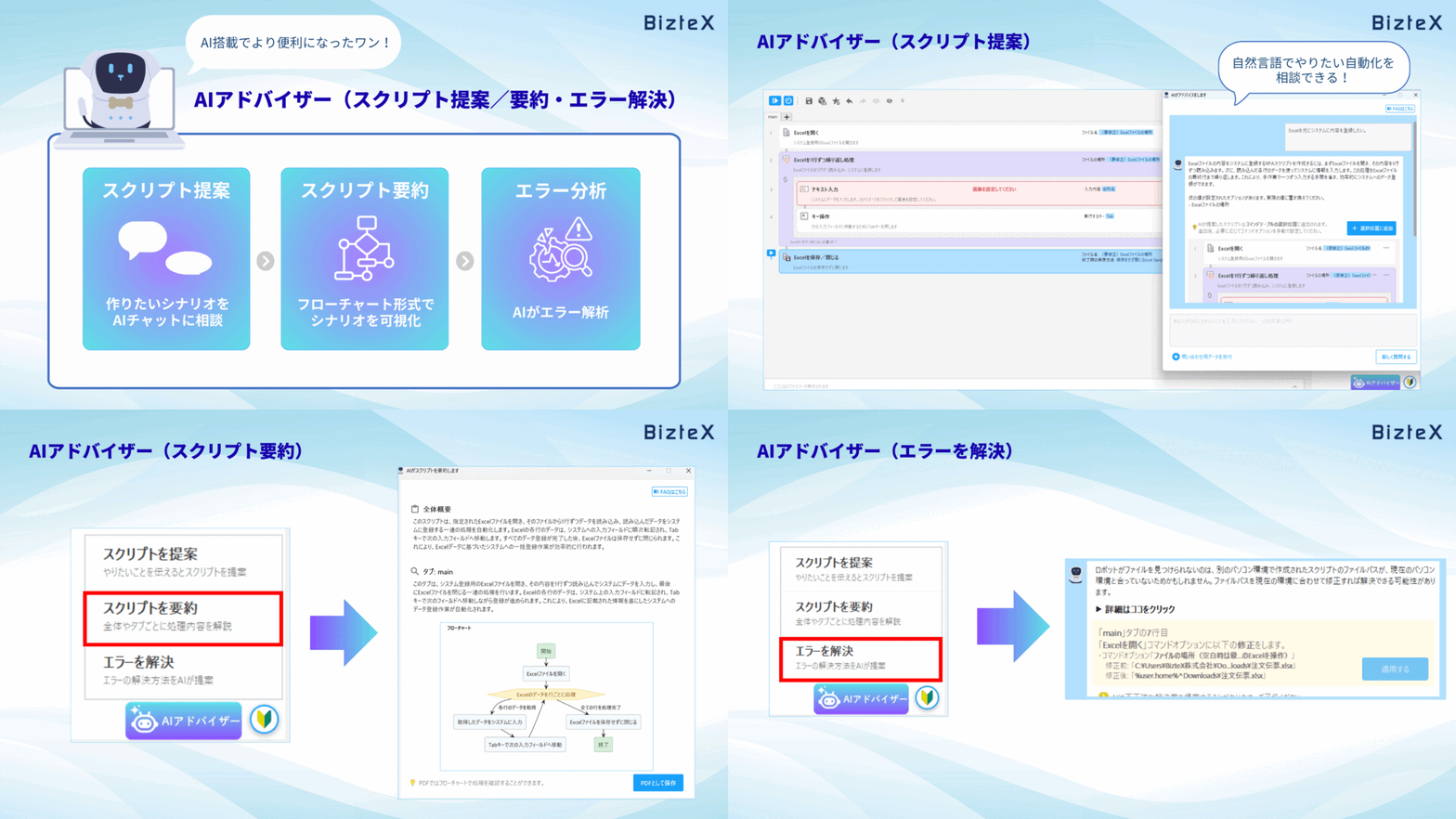
Power Automateのような高機能ツールは、作り込みでつまずくと現場で定着しにくくなります。BizteX robopのAIオプション「AIアドバイザー」は、作りたい作業をチャットで伝えるだけでAIがシナリオを提案し、迷ったところは自然な言葉で相談しながら組み立てられます。
動かした後にエラーが出てもAIがログを解析して原因と直し方を示すため、現場が途中で諦めにくくなります。AIアドバイザーは、BizteX robopをお使いの方なら追加費用なしでずっと使えます。
他社RPAからBizteX robopへの乗り換え事例
東京不動産管理株式会社様は、他社RPAからBizteX robopへのリプレイスを実施しました。以前利用していたRPAではエラーが多発し、安定稼働が難しい状況が続いていましたが、BizteX robopへの移行後は安定稼働を実現し、1日あたり2〜3時間のリソースを削減しています。
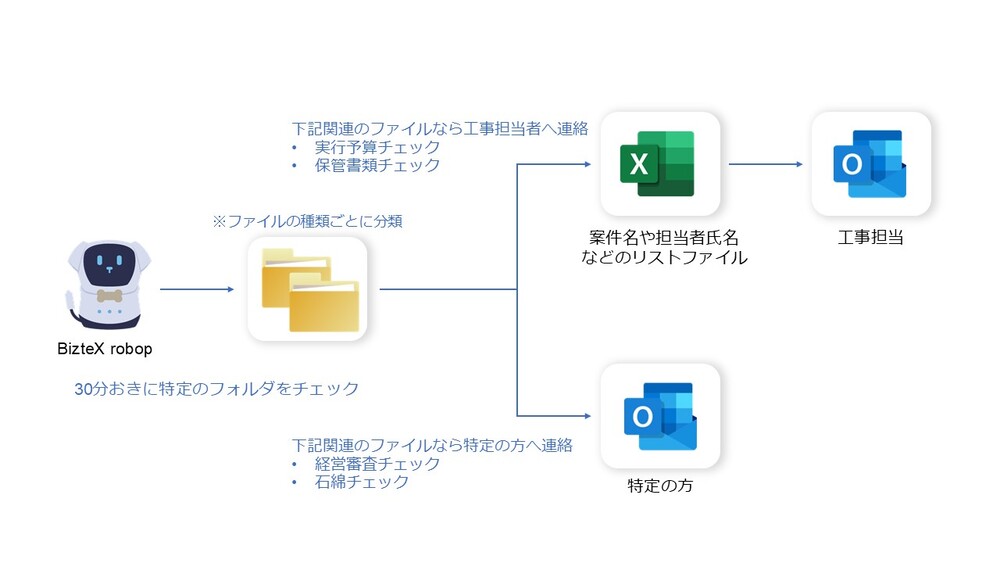
Power Automateを含む他社ツールで「思ったより使いにくかった」「エラーが多くて現場が諦めた」という経験がある場合、BizteX robopのような現場主導型のツールへの切り替えが解決策になるケースがあります。
まとめ
Power Automateは、Microsoft 365と深く統合されたクラウドワークフロー自動化ツールです。承認フロー・SaaS間のデータ連携・通知の自動化を得意とし、Desktopフロー(Power Automate Desktop)を活用すれば画面操作の自動化も可能です。
料金面では、Microsoft 365サブスクリプションに含まれる無料プランから始められ、高度な機能はPremiumプラン(約2,250円/ユーザー/月)で対応できます。
一方で、専門用語の習得コスト・全社展開の管理負荷・日本語サポートの限界という課題があります。現場担当者が主体となって使いたい場合や、日本語での手厚いサポートを必要とする場合には、BizteX robopのような現場主導型のデスクトップRPAという選択肢も検討してみてください。
2週間の無料トライアルで、実際の業務フローをBizteX robopで自動化するところから始められます。
\2週間お試し利用ができます/
※デジタル化・AI導入補助金を利用して、最大50%OFFで導入できます