「SharePointで作成したポータルサイト、Teamsのタブからすぐに見られたらいいのに……」
「Teamsのチャットで送ったファイル、SharePointのどこに保存されているの?」
日常業務でMicrosoft 365を使っていると、こうした疑問や要望は尽きません。
SharePointとTeamsは、正しく「連携(紐づけ)」させることで、ファイル管理とコミュニケーションのハブとして強力に機能します。
しかし、標準機能での連携だけでは解決できない「壁」もあります。それは、外部ツール(電子契約やデータベース)からのデータ受け渡しです。
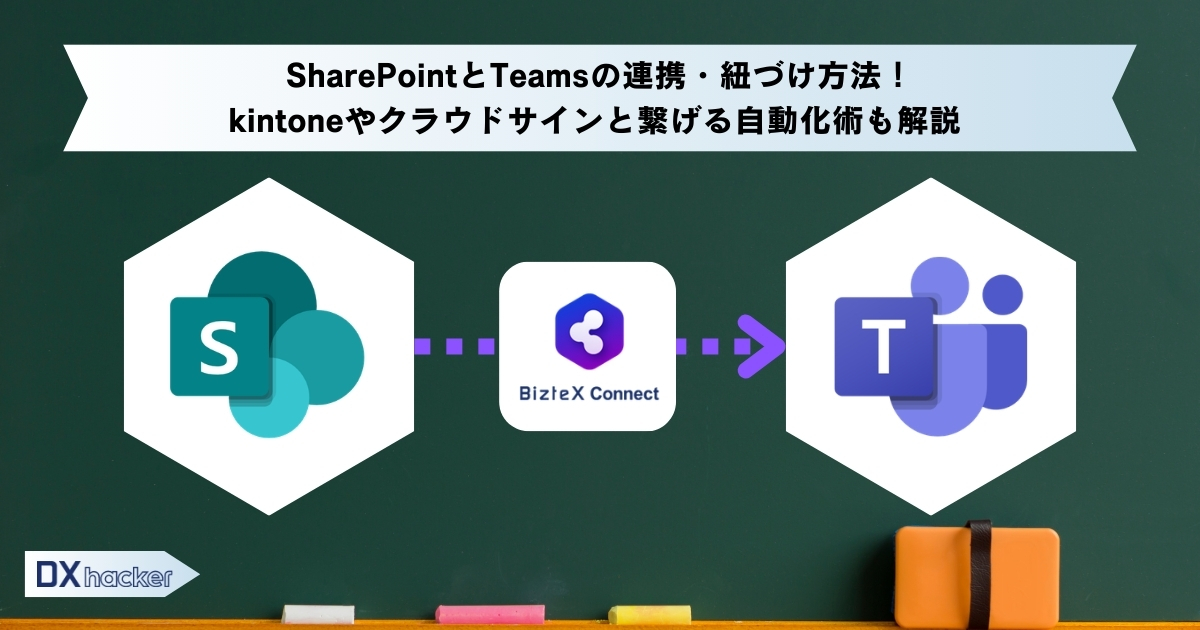
本記事では、Microsoftの標準機能を使った基本的な紐づけ方法から、iPaaSを活用して「クラウドサイン」や「kintone」までを一気通貫で繋ぐ、ワンランク上の業務自動化術までを徹底解説します。

TeamsとSharePointは『兄弟』のような関係です。まずは標準の紐づけ方をマスターして、さらに他の便利なツールとも連携させましょう!
- 【標準機能】SharePointサイトとTeamsを紐づける基本手順と仕組み
- 【標準機能】「既存のSharePointサイト」を新しいチームに接続する方法
- 【応用】標準連携では解決できない「他システムからの自動取り込み」の課題
- 【実践】BizteX Connectを使った「クラウドサイン×SharePoint×Teams」等の複数SaaS連携フロー
【基礎】SharePointとTeams連携の仕組みと「標準でできること」
TeamsとSharePointは、実は切っても切れない関係にあります。
まずは、この2つがどのように連動しているのか、その仕組みと標準機能で実現できる連携(紐づけ)について解説します。
Teamsの「ファイル」タブとSharePointの保存場所
Teamsで新しいチームを作成すると、裏側では自動的にSharePointサイト(親サイト)が立ち上がります。
普段、Teamsの「ファイル」タブからアップロードしているデータは、Teamsの中に保存されているわけではありません。これらはすべて、接続されたSharePointサイト内のドキュメントライブラリに保存されています。
つまり、Teamsは「窓口」、SharePointは「倉庫」という役割分担になっています。この仕組みを理解しておくと、ファイル管理がスムーズになります。
SharePointのページやリストをTeamsのタブに表示する
最も基本的かつ便利な連携は、TeamsのタブにSharePointを表示させることです。
- Teamsのチャネル上部にある「+」ボタン(タブを追加)をクリックします。
- アプリ一覧から「SharePoint」を選択します。
- 表示させたいSharePointの「ページ」や「ドキュメントライブラリ」を選択して保存します。
これにより、社内ポータルやお知らせページを、Teamsから画面を切り替えることなく閲覧できるようになります。
参考サイト:https://learn.microsoft.com/ja-jp/sharepoint/teams-connected-sites
【Q&A】既存のSharePointサイトをTeamsに「紐づけ」できるか?
「昔から使っているSharePointサイトがあるが、後から作ったTeamsと紐づけたい」というケースは非常によくあります。
結論:Microsoft 365 グループを経由すれば可能
既存のSharePointサイトを新しいチームとして紐づけることは可能です。ただし、Teamsから直接操作するのではなく、Microsoft 365 管理センターからの操作が必要になる場合があります。
手順の概要は以下の通りです。
- Microsoft 365 管理センターの「アクティブなグループ」を開きます。
- 当該のSharePointサイトに対応するグループを探してクリックします。
- 「Microsoft Teams」の項目から「チームを作成する」を選択します。
これにより、既存のSharePointサイトの資産を活かしたまま、Teamsでのコミュニケーション機能を追加することができます。
※操作には管理者権限が必要なため、情シス担当者への依頼が必要になることが多いでしょう。
【課題】標準連携だけでは「外部からのデータ保存」が手作業のまま
標準機能での紐づけは便利ですが、あくまで「Microsoft製品内での表示・編集」を快適にするものです。以下のような「外部データ」の取り扱いは、依然として手作業が残ってしまいます。
- 転記ミス:「クラウドサイン」で締結したPDFをダウンロードし、SharePointへ手動アップロードする際にフォルダを間違える。
- 二重管理:「kintone」で顧客情報が更新された際、関連資料をSharePointに格納し、さらにTeamsで「更新しました」と報告する手間が発生する。
- タイムラグ:担当者が不在だと、ファイル格納や通知が遅れ、業務が停滞する。
この「外部SaaS → SharePoint(保存) → Teams(通知)」という一連の流れを自動化するには、iPaaSによる連携が必要です。
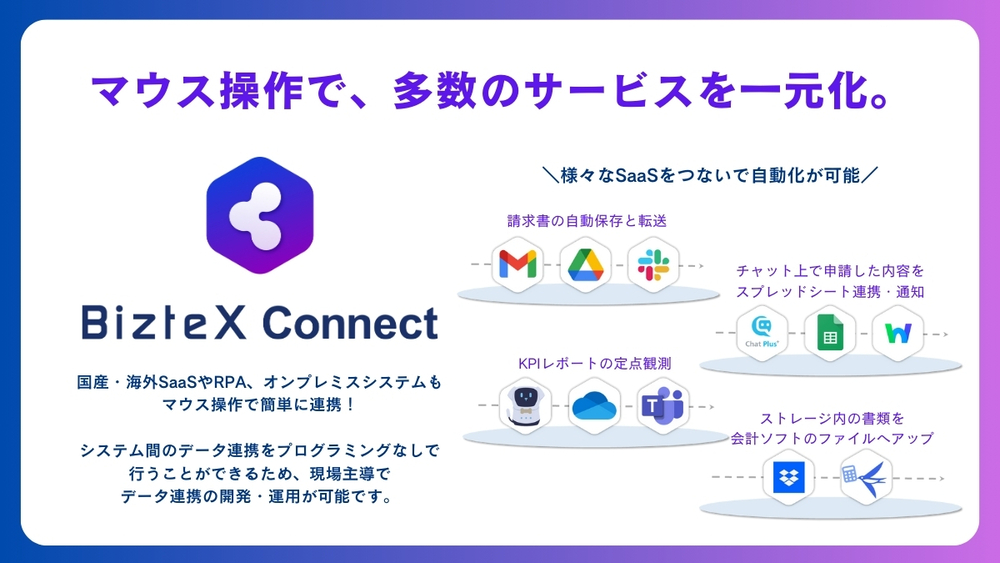
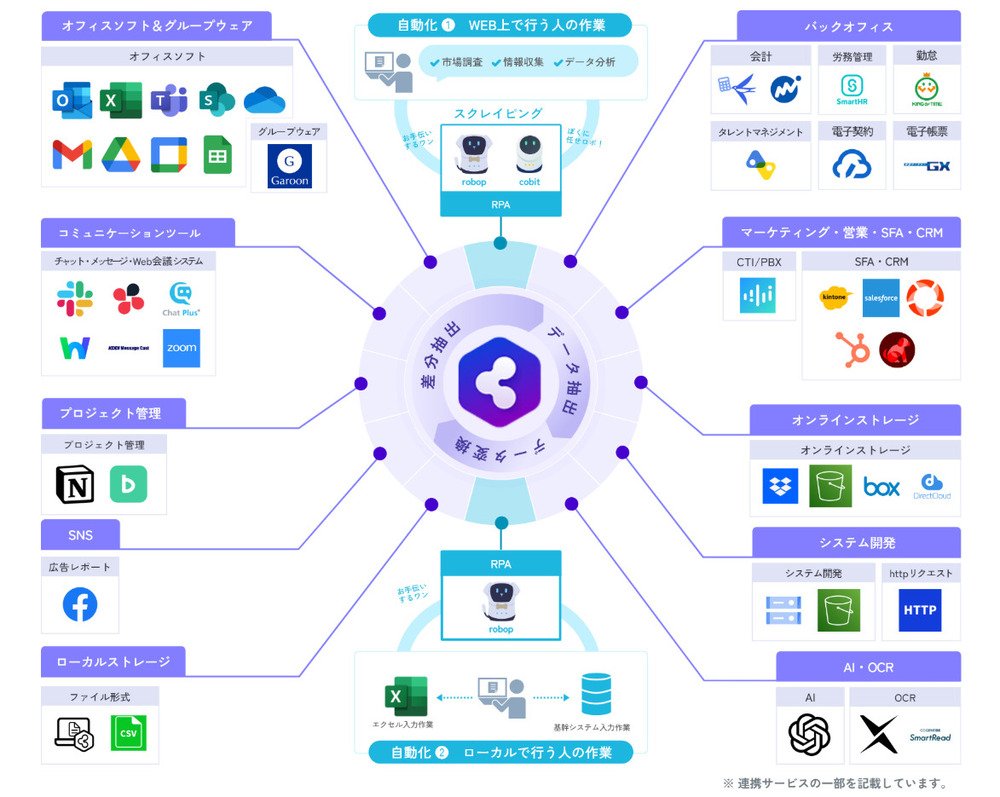
\さまざまなシステムとの連携が実現/
※今ならIT導入補助金制度を利用して、最大50%OFFで導入できます
【メリット】iPaaSで「SaaS×SharePoint×Teams」の3点連携を実現する
「BizteX Connect」などのiPaaSを用いれば、SharePointとTeamsを単なる「置き場・連絡手段」から、業務自動化のハブへと進化させることができます。
請求業務のゼロ化とガバナンス強化
手動でのファイル格納はミスがつきものですが、連携フローで保存ルールを固定化することで、常に正しいフォルダに、正しい権限でファイルが管理されます。
請求書や契約書といった重要書類も、人の手を介さずに自動保存されるため、セキュリティやガバナンスが強化されます。
リアルタイムな状況把握で業務スピード向上
契約締結やデータ更新のタイミングで即座にSharePointへ保存・Teamsへ通知されるため、「確認待ち」の時間がなくなります。
チーム全体が常に最新情報を把握できるため、意思決定のスピードが向上します。
【実践】BizteX Connectを使った複数SaaS連携シナリオ
ここでは、標準機能では不可能な、具体的かつ需要の高い連携シナリオを2つ紹介します。
シナリオ1:【クラウドサイン × SharePoint × Teams】契約書自動保管フロー
法務・総務部門で発生する「契約書の保存・周知」を完全自動化します。

- トリガー(クラウドサイン): 書類のステータスが「締結済」になったことを検知。
- 処理(BizteX Connect): 締結済PDFを取得し、取引先名や日付に基づいてSharePointのフォルダを自動作成・振り分け。
- アクション(SharePoint): 指定フォルダへファイルを自動保存。
- アクション(Teams): 法務チャネルへ「[取引先名]との契約が締結されました(SharePointリンク付)」と自動通知。
このフローにより、担当者は「契約書の回収・保存・連絡」というルーチンワークから解放されます。
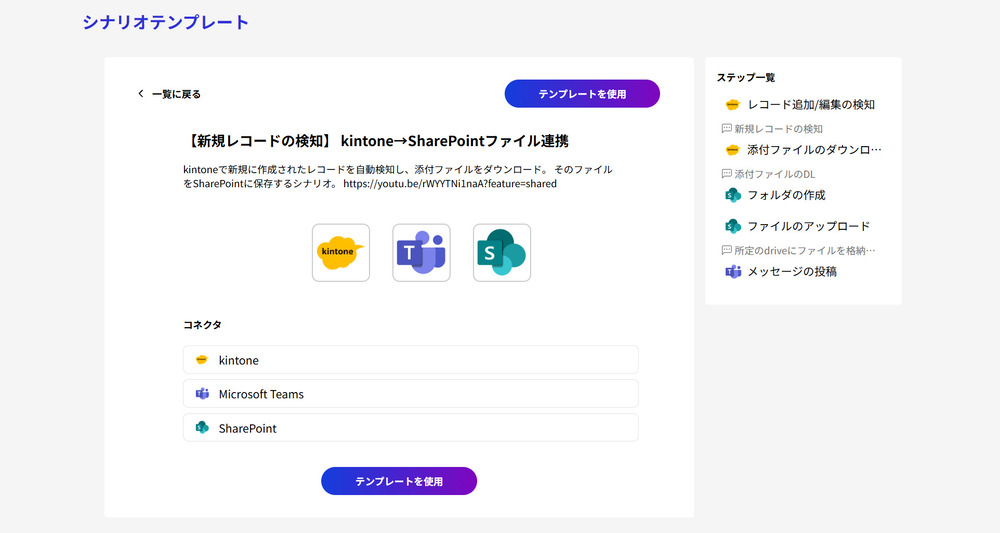
シナリオ2:【kintone × SharePoint × Teams】案件フォルダ自動作成フロー
営業部門における「案件発生時の事務作業」をゼロにします。

- トリガー(kintone): 案件管理アプリでレコードが追加(または受注ステータスに変更)されたことを検知。
- 処理(BizteX Connect): kintoneの「案件名」「顧客名」情報を取得。
- アクション(SharePoint): 親サイト内の営業部ドキュメントライブラリに、案件名の新規フォルダを自動作成。
- アクション(Teams): 営業チームのチャネルへ「新規案件フォルダを作成しました」と通知。
>>BizteX Connectのサービス資料を無料ダウンロードする
>>BizteX Connectを1週間無料トライアルする
【発展】より高度な自動化なら「インテリジェント フロー」で代行

デジタルデータだけでなく、「紙の契約書をスキャンしてSharePointに入れたい」「承認フローが複雑で人の判断が必要」といったケースでは、ツール単体では完結しません。
そうした業務プロセス全体の最適化には、「テクノロジー(AI・RPAなど)」と「プロフェッショナルによる運用」を融合させた代行サービス「インテリジェント フロー」が有効です。
- 実績:30,000件超の自動化実績。
- 分析:業務可視化(インテリジェント マイニング)により、SharePoint連携の前後に潜むボトルネックも特定。
- 改善:導入後の効果測定(インテリジェント HUB)を行い、業務運用の実行から継続的な改善までをプロが担います。
▼より詳しく知りたい方は下記記事をチェック
SharePoint×Teams連携で業務プロセス全体を効率化しよう
SharePointとTeamsの標準連携(紐づけ)は、情報アクセスの利便性を高める第一歩です。
しかし、そこにBizteX Connectを加え、クラウドサインやkintoneといった外部ツールとも連携させることで、面倒なファイル操作や連絡業務そのものをなくすことができます。
「探す時間」「動かす時間」をゼロにし、本来の業務に集中できる環境を整えましょう。
自社で利用中の他のツールも連携させたいとお考えの方は、【完全版】iPaaSを活用した業務自動化・SaaS連携事例31選にて、ツール別・目的別のシナリオをご確認いただけます。
よくある質問(FAQ)
- プライベートチャネルのファイルをSharePointで見ることはできますか?
-
はい、可能ですが「専用のサイト」が作られます。標準チャネルとは異なり、プライベートチャネルを作成すると、独立したSharePointサイト(チャネルサイト)が別途作成されます。親サイトとは権限が区切られているため、アクセス権の管理には注意が必要です。
- 既存のSharePointサイトをTeamsに紐づける際、ファイルは消えませんか?
-
基本的には消えませんが、慎重な操作が必要です。Microsoft 365 グループを介してTeamsを追加する場合、既存のライブラリやデータは保持されます。ただし、チーム作成に伴いメンバー全員に閲覧権限が付与される可能性があるため、事前に権限設定を確認することをお勧めします。
- BizteX Connectでの連携にプログラミング知識は必要ですか?
-
いいえ、不要です(ノーコード)。BizteX Connectは、画面上の操作で「クラウドサイン」や「kintone」、「SharePoint」のアイコンを繋ぎ合わせるだけで連携フローを作成できます。API開発のような専門知識は必要ありません。
「ファイル保存の手間」や「通知漏れ」にお悩みですか?
標準のSharePoint×Teams連携に加え、「BizteX Connect」を活用すれば、クラウドサインやkintoneなどの業務システムともシームレスに繋がります。
シナリオテンプレートも用意されているため、初めての方でも設定しやすい仕様となっています。