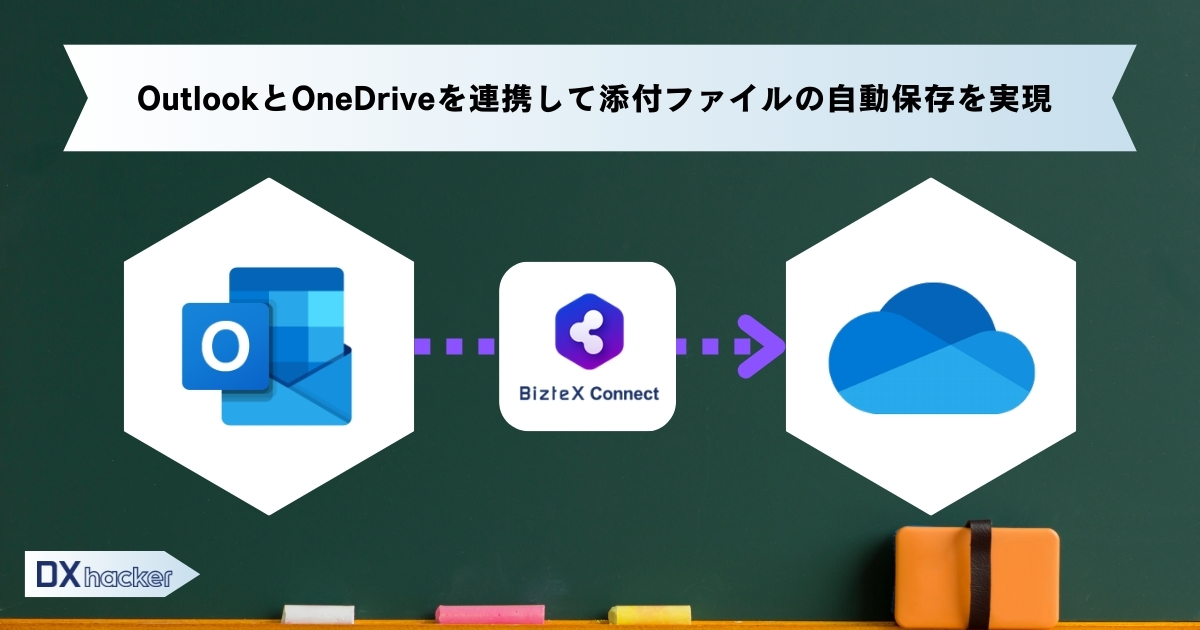
「毎日大量に届くメールの添付ファイルを、手作業でOneDriveに保存するのが手間でたまらない…」とお悩みではありませんか?
標準機能を使って保存することは可能ですが、件数が増えると保存忘れやフォルダ指定ミスのリスクが高まります。
本記事では、OutlookとOneDriveの標準的な保存方法に加え、iPaaSを活用して関連ツール(TeamsやDX Suiteなど)まで一気に自動化する具体的なフローを解説します。

手動でのファイル保存は時間もかかって大変ですよね。
連携ツールを活用して、面倒な手作業はすべて自動化しましょう!
- Outlookの標準機能を使ったOneDriveへの保存方法とその限界
- 手作業によるファイル管理の課題と自動化によるメリット
- BizteX Connectを使った複数ツール連携パターンの比較
- TeamsやDX Suiteを絡めた具体的な自動化フローの実践例
【課題】Outlook連携で直面する「添付ファイルの手動保存」の壁
メールに添付されたファイルを手作業で一つひとつ保存する運用には、実務上の大きなリスクが潜んでいます。
具体的にどのような壁に直面するのか確認していきましょう。
転記ミスやフォルダ指定間違いの多発
毎日受信する見積書や発注書などの添付ファイルを、手動でダウンロードしてOneDriveへアップロードする作業は、ヒューマンエラーの温床です。
件数が増えるほど、保存先フォルダを間違えたり、ファイル名をリネームする際に転記ミスを起こしたりするリスクが高まります。
手動処理による二重管理とタイムラグ
メールの受信タイミングと手動で保存するタイミングにズレが生じるため、チームへの共有にタイムラグが発生します。
また、「Outlook上のファイル」と「ローカルにダウンロードしたファイル」の二重管理状態になりやすく、どれが最新のデータか分からなくなるという課題もあります。
【標準機能】Outlookの標準機能によるOneDriveへの保存
Outlookには、標準でOneDriveへファイルを保存する機能が備わっています。Outlook(デスクトップ版)でメッセージを作成する際、まずは「メッセージ」タブから「ファイルの添付」、「この PC を参照」の順に選択し、添付するファイルを選びます。
その後、添付ファイルの横にあるドロップダウンメニューを選択し、「OneDrive にアップロード」を選択することで保存が可能です。
詳しい手順については、Microsoftの公式サイト「OneDrive で保存する – Microsoft サポート」でも解説されています。
しかし、この方法はメールごとに手動での操作が必要となるため、毎日大量のメールを処理する実務担当者にとって、根本的な業務改善には至りません。
【メリット】連携によって「手作業ゼロのファイル管理」を実現する
ツールを活用してシステム間を連携させると、これまでの課題が一掃されます。
手作業ゼロの環境を構築することで得られる具体的なメリットを解説します。
添付ファイルの保存漏れ・手作業の完全排除
連携ツールを用いて自動化することで、受信した添付ファイルは設定したルールに従って自動的にOneDriveの所定フォルダへ保存されます。
これにより、保存漏れや転記ミスなどのヒューマンエラーが完全に排除され、確実なファイル管理が実現します。
リアルタイムな共有による業務スピードの飛躍的向上
ファイルがOneDriveに自動保存されるのと同時に、チャットツールなどへ通知を送ることが可能になります。
関係者がリアルタイムに最新のファイルを把握できるため、確認作業の待ち時間がなくなり、業務スピードが飛躍的に向上します。
【方法】Outlook連携を実現する3つのパターン
OutlookとOneDriveの連携を自動化、あるいは効率化するための手法は大きく分けて3つあります。
自社のリソースや目的に合わせて最適な手法を選びましょう。
| 連携手法 | 概要 | メリット | デメリット |
|---|---|---|---|
| 手作業(標準機能) | Outlookの標準機能を用いて手動でアップロードする手法。 | コストがかからず、今すぐ始められる。 | 手間がかかり、ミスの原因となる。完全な自動化は不可。 |
| APIスクラッチ開発 | 自社でコードを書き、APIを利用してシステム間を連携する手法。 | 自社の要件に合わせた自由度の高い構築が可能。 | 開発・保守に専門的な知識と多大なコスト・時間がかかる。 |
| BizteX Connect | iPaaSを利用し、ノーコードで複数のSaaSを連携する手法。 | プログラミング不要で迅速に構築でき、保守も容易。 | ツールの導入費用(月額料金)が発生する。 |
手作業による人的ミスのリスクや、コスト・時間がかかるAPIスクラッチ開発のハードルを考慮すると、ノーコードで手軽に導入・運用できるiPaaSが最も現実的な選択肢となります。
次章では、実際に「BizteX Connect」を用いてどのような自動化ができるのか、具体的な連携シナリオを見ていきましょう。
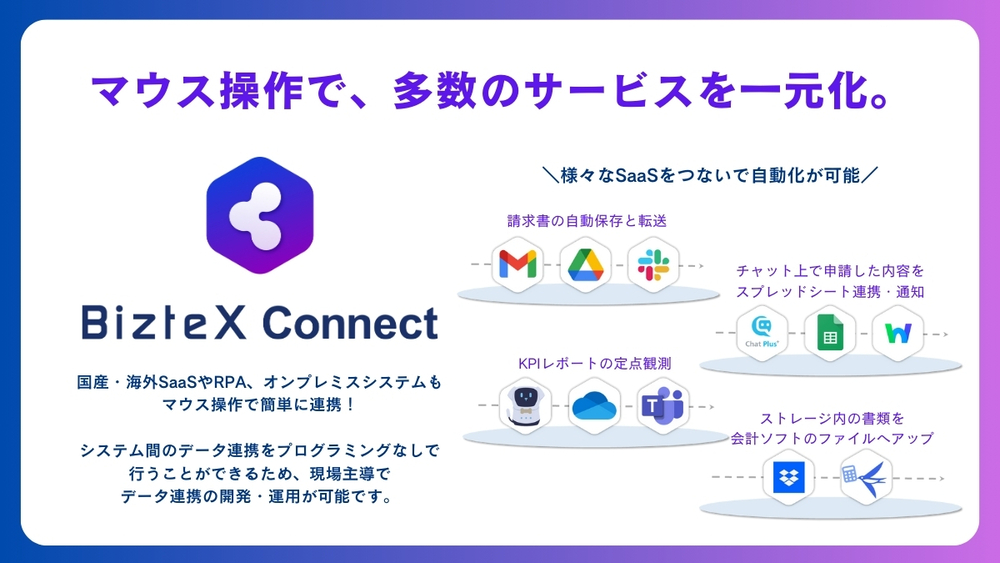
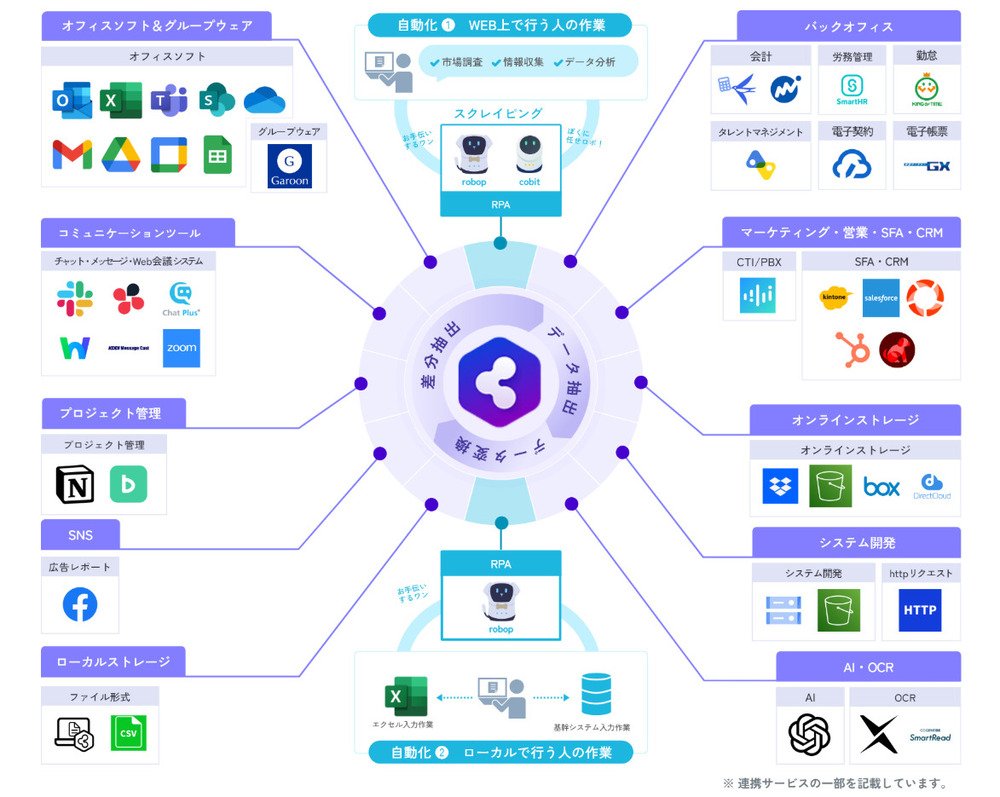
\さまざまなシステムとの連携が実現/
※今ならIT導入補助金制度を利用して、最大50%OFFで導入できます
【実践】BizteX Connectを使ったOutlook×OneDrive連携フロー
BizteX Connectを利用すれば、専門的な知識がなくても直感的な操作で連携フローを構築できます。
1週間の無料トライアルが用意されているため、実際の業務環境で手軽に自動化の効果を試すことが可能です。
シナリオ1:Outlook→OneDrive→Teams
チームでの情報共有を迅速に行うための連携シナリオです。重要な添付ファイルを受信した際、保存から共有までを一気に自動化します。
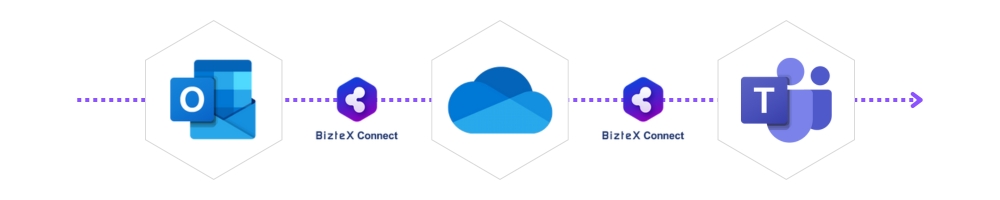
- トリガー: Outlookで特定の件名や送信元からのメール(添付ファイルあり)を受信する。
- 処理: 添付ファイルを抽出し、OneDrive内の指定されたプロジェクトフォルダへ自動保存する。
- アクション: Teamsの特定のチャンネルに対し、「新しいファイルが保存されました」というメッセージとともに、OneDriveのファイルリンクを自動投稿する。
シナリオ2:Outlook→DX Suite→OneDrive
請求書や注文書など、データ化が必要な帳票を処理するための連携シナリオです。AI-OCRを挟むことで、データ入力業務も自動化します。
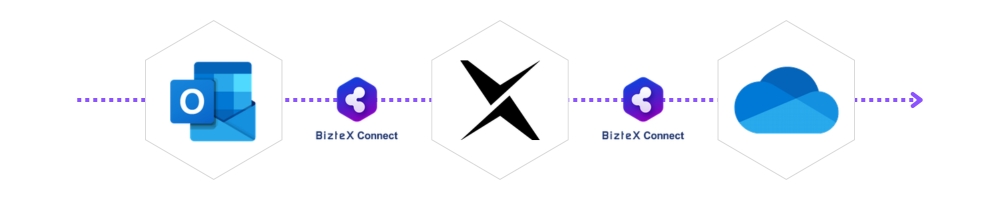
- トリガー: Outlookで「請求書」などのキーワードを含むPDFが添付されたメールを受信する。
- 処理: 添付されたPDFをDX Suite(AI-OCR)へ自動転送し、記載されている金額や取引先名などのデータを抽出する。
- アクション: 抽出したデータ(CSV形式など)と元のPDFファイルを、OneDriveの所定の管理フォルダへ自動保存する。
>>BizteX Connectのサービス資料を無料ダウンロードする
>>BizteX Connectを1週間無料トライアルする
【発展】複雑な業務連携なら「インテリジェント フロー」
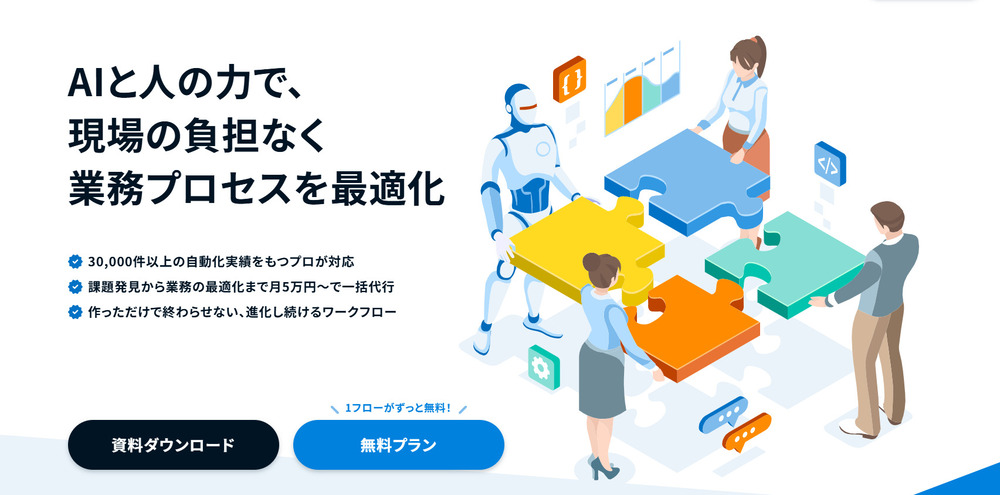
単なるSaaS間のデータ連携にとどまらず、社内外を巻き込んだ複雑な業務プロセスの見直しが必要な場合は、業務改善サービスである「インテリジェント フロー」が有効です。
- 実績: 30,000件超の自動化実績に裏打ちされたノウハウを提供します。
- 分析: AIと人の力を掛け合わせた「インテリジェント マイニング」により、潜在的な業務課題を可視化します。
- 改善: 導入後も「インテリジェント HUB」による効果測定を行い、プロが業務の運用・改善を担うことで、継続的な効率化を実現します。
無料プランをご利用の場合でも、BizteX Connectを使った1フローまでならプロが構築を代行するため、社内にリソースがない場合でも安心して始められます。
▼より詳しく知りたい方は下記記事をチェック
OutlookとOneDriveの連携自動化でコア業務に集中できる環境を
OutlookとOneDriveの連携を自動化することで、日々の煩雑な手作業から解放されます。
BizteX ConnectのようなiPaaSを活用すれば、TeamsやDX Suiteなど他のツールもシームレスにつなぎ、業務全体の生産性を大きく引き上げることが可能です。
\1週間お試し利用できます/
※今ならIT導入補助金制度を利用して、最大50%OFFで導入できます
よくある質問(FAQ)
- 複数の送信元ごとにOneDriveの保存先フォルダを自動で振り分けられますか?
-
はい、可能です。BizteX Connectの条件分岐機能を使用することで、送信元のメールアドレスや件名のキーワードに応じて、OneDrive内の異なるフォルダへ自動的に振り分けて保存できます。
- 過去に受信したメールの添付ファイルも一括でOneDriveに保存できますか?
-
自動連携フローは設定後に受信したメールに対して作動するため、過去のメールを一括処理する場合は、Outlook側で対象メールを指定フォルダに移動させるなどの工夫が必要です。
- 連携ツールを導入する際、自社に専門知識を持つエンジニアがいなくても設定できますか?
-
問題ありません。BizteX Connectはノーコードで操作できるため、プログラミングの知識がない実務担当者でも、画面上の直感的な操作のみで連携フローを構築できます。
手作業による添付ファイルの保存業務を自動化し、業務効率を劇的に改善しませんか?
ノーコードで簡単にSaaSをつなぐ「BizteX Connect」や、複雑な業務プロセスの可視化から運用までを担う業務改善サービス「インテリジェント フロー」について、ぜひお気軽にご相談ください。