「Excelのマクロを誰も使いこなせない」「毎月同じ転記作業に何時間もかかっている」——そんな声は、業務の現場でいまも多く聞かれます。VBAを習得できる担当者は限られており、マクロに頼った自動化が現実には機能しない企業は少なくありません。
この記事では、RPAでどんなExcel業務を自動化できるのか、マクロ(VBA)との違いはどこにあるのかを、実際の導入事例と具体的な業務例をもとにお伝えします。
- RPAでExcel業務の自動化を阻んでいる3つの課題
- RPAで自動化できるExcel業務の具体的な5つのパターン
- RPAとExcelマクロ(VBA)の対応範囲・スキル・保守コストの違い
- 請求処理30分→5分など、BizteX robop実名3社の導入事例
- RPA導入で失敗しないための注意点とポイント
Excel業務の自動化を阻む3つの課題
ExcelでのルーティンワークをRPAで自動化しようとしたとき、多くの企業が直面する課題は3つに集約されます。マクロ任せの自動化が現場で機能しない背景には、次の構造的な問題があります。
マクロ・VBAは習得に時間がかかる
Excelのマクロは、記録機能を使えば簡単な操作は自動化できます。しかし、条件分岐・エラー処理・複数シートの操作など実務で必要なコードになると、VBAの知識が不可欠です。習得に時間がかかり、途中で断念して運用を中止するケースが多いのも、VBAが現場に定着しにくい理由のひとつです。
RPAはマウス操作や画面録画でロボットを作成するため、プログラミングの知識がなくても始められます。これがExcelのVBAと最も大きく異なる点です。
「ExcelでVBA(マクロ)を作成する」となると、半数以上(55.3%)が「作成できない」ことが明らかに。「ネットで調べながら」(23.9%)や「他人に教わりながら」(11.7%)であれば作成できる人は35%程度となり、「大体は自分で好きなように作成できる」という人は9.1%にとどまった。
引用:会社員1000人に聞いた「エクセルでマクロを作成できない」人の割合は?
複数ファイルの管理が属人化しやすい
マクロは「作った人」しか中身がわからない状態になりがちです。担当者が退職・異動すると、誰も修正できないマクロが会社に残り、ファイルが開けない・動かないという事態が発生します。
特に、Excelをシステムとしてフル活用している企業では、ファイル数が数十〜数百になることも珍しくなく、管理が特定の担当者に集中するリスクが高まります。
ヒューマンエラーが起きやすい
複数のExcelファイル間でのデータ転記、大量の行をコピー&ペーストする作業など、人手で繰り返す操作はミスが出やすい業務です。入力値の桁間違い・貼り付け先のズレ・行の飛ばしといったエラーは、下流の処理に連鎖して影響が広がります。
RPAは記録したルールどおりに動き続けるため、入力・転記のヒューマンエラーをゼロに近づけることができます。
\Excelマクロの限界をRPAで解決する方法/
※デジタル化・AI導入補助金を利用して、最大50%OFFで導入できます
RPAで自動化できるExcel業務の具体例
RPAがExcel業務に活用される場面は、想像より広い範囲に及びます。「どんな業務を自動化できるのか」が見えていないと、導入の一歩を踏み出しにくいものです。ここでは、実務でよく自動化されている5つのパターンを具体的に紹介します。
データ転記・コピペの自動化
Excelの一覧表からシステムへの入力、あるいはシステムの出力データをExcelへ貼り付けるといった転記作業は、RPAが最も得意とする業務です。「毎朝1時間かけてデータを転記している」「月末に大量のコピペ作業がある」という場合、RPAに任せることで担当者がその時間を本来の業務に使えるようになります。
具体的には、Webシステムから取得したCSVデータをExcelの特定のシートに貼り付け、フォーマットを整えてから別システムへ登録する、といった一連の操作をボタン1つで完結させることができます。
複数ファイルの集計・レポート作成
月次・週次の売上集計、複数の部門ファイルを統合してサマリーを作成する業務は、RPAが力を発揮する代表的なユースケースです。
複数の担当者が入力したExcelファイルを一か所に集め、集計シートにまとめ、グラフを更新して報告書形式に仕上げるまでの一連の操作を、RPAが自動で実行します。毎月5〜7時間かかっていた月次集計が、数十分に短縮された事例が多数あります。
請求書・帳票の自動作成
受注データや顧客マスターをもとに、Excel形式の請求書・見積書・納品書を自動で生成する業務もRPAの得意領域です。
顧客ごとにテンプレートを呼び出し、必要なデータを流し込み、ファイル名を整えて所定のフォルダに保存するまでを、人手ゼロで処理できます。件数が多いほど削減効果が大きく、月に数十〜数百件の帳票を発行している部門での導入効果が特に高く出ます。
メールへの自動添付・一斉送信
完成したExcelファイルを担当者別・得意先別に仕分けし、それぞれのメールアドレスに自動で添付・送信する業務もRPAで自動化できます。
「全取引先に月次レポートを一斉送付する」「部門ごとに内容を変えて送り分けする」といった作業は、人手で行うと件数が多いほど時間がかかります。RPAを使えば、送付先リストさえ整っていれば、担当者が席を外している間に送信まで完了します。
基幹システムへの自動入力
ExcelのデータをERPや会計システム・kintoneなどの基幹システムに一件ずつ手入力している業務は、RPAによる自動化で最も大きな工数削減が見込める分野のひとつです。
Excelのデータを1行ずつ読み込み、基幹システムの画面に自動で入力・登録する操作を繰り返します。1件あたり数分の入力作業が数百件あれば、数時間分の作業をRPAに任せることができます。
RPAとExcelマクロ(VBA)の違い
RPAとExcelマクロを比較するとき、「どちらが優れているか」という問いより「どちらが自社の状況に合っているか」で考えることが重要です。結論から言えば、Excel内の定型操作が中心であればマクロ、複数システムをまたぐ処理や現場展開を重視するならRPAが向いています。
対応できる範囲の違い
| 比較軸 | Excel マクロ(VBA) | RPA |
|---|---|---|
| 対応範囲 | Excel内の操作に限定 | Excel・Web・基幹システム・メールなど横断的に対応 |
| データソース | ExcelファイルのみExcelファイルのみ | CSV・Web・PDF・システム画面なども読み込み可能 |
| 外部システム連携 | 原則不可(VBA上級者は可能) | 標準機能で対応可能 |
マクロはExcelの中だけで完結する操作には強力ですが、「Excelから会計システムにデータを移す」「Webから情報を取得してExcelに貼る」といった操作はRPAの領域です。
必要なスキルと習得コストの違い
マクロは記録機能で簡単な操作を覚えることはできても、実務で使えるレベルにするには数十時間以上の学習が一般的に必要です。VBAを書ける担当者は限られており、特定の担当者が抜けると誰も修正できない状態になりやすいのが現実です。
RPA(特にBizteX robopのような製品)は、マウス操作とガイド画面でロボットを作成でき、基本操作は2時間でマスターできる設計になっています。「VBAは難しくて断念した」という担当者でも、RPAなら現場で使えるようになるケースが多くあります。
メンテナンスコストの違い
マクロは「作った人」しか修正できない状態になりやすく、担当者が変わるたびにブラックボックスが増えていきます。Excelのバージョンアップや業務フローの変更のたびに、誰が直すかが問題になります。
RPAはベンダーのサポートが受けられるため、担当者が変わっても保守を継続しやすい体制が作れます。また、シナリオの内容が可視化されているため、引き継ぎコストも低くなります。
\Excelマクロの限界をRPAで解決する方法/
※デジタル化・AI導入補助金を利用して、最大50%OFFで導入できます
Excel業務のRPA導入事例
「RPAでExcel業務の効率化」は、業種や企業規模を問わず実績が積み上がっています。ここでは、BizteX robopを活用した実名3社の事例を紹介します。
株式会社カクイチ:太陽光請求処理 30分→約5分(月50時間削減)
ガレージ・倉庫を手がける株式会社カクイチ様では、太陽光発電関連の請求処理業務にBizteX robopを導入。10物件分の処理に30分かかっていた作業が約5分に短縮され、月換算で50時間以上の削減を実現しました。
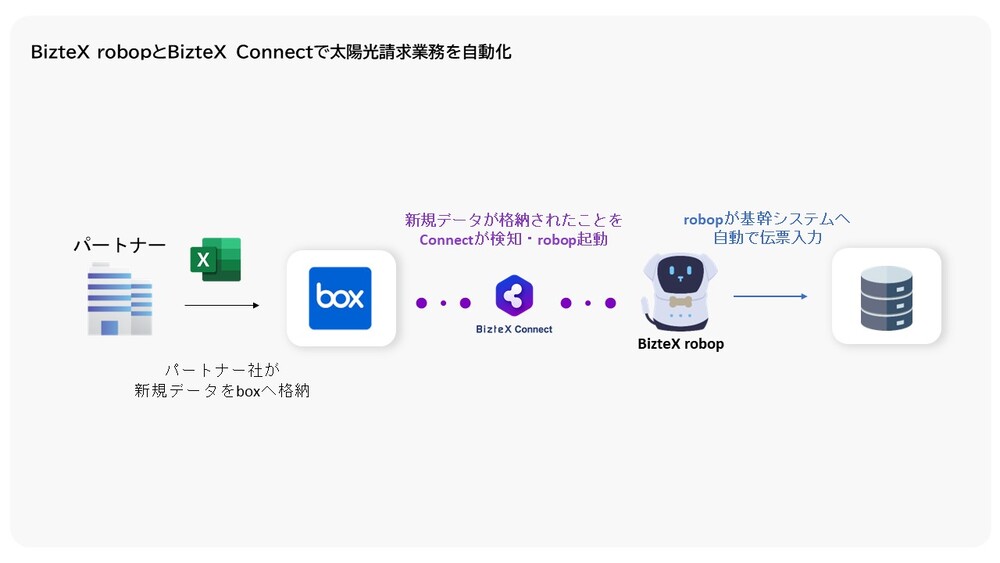
繰り返し発生する帳票処理は、RPAが最も効果を発揮する業務のひとつです。件数が多いほど削減効果は比例して大きくなります。
日本能率協会マネジメントセンター:POSデータ集計 7時間→3時間
出版・人材育成を手がける株式会社日本能率協会マネジメントセンター様では、書店POSデータの集計業務を自動化。月次で7時間かかっていた集計作業が3時間に短縮されました。また、毎朝30分かかっていた日次集計が毎朝9時に自動で完了するようになり、担当者は集計作業から解放されました。
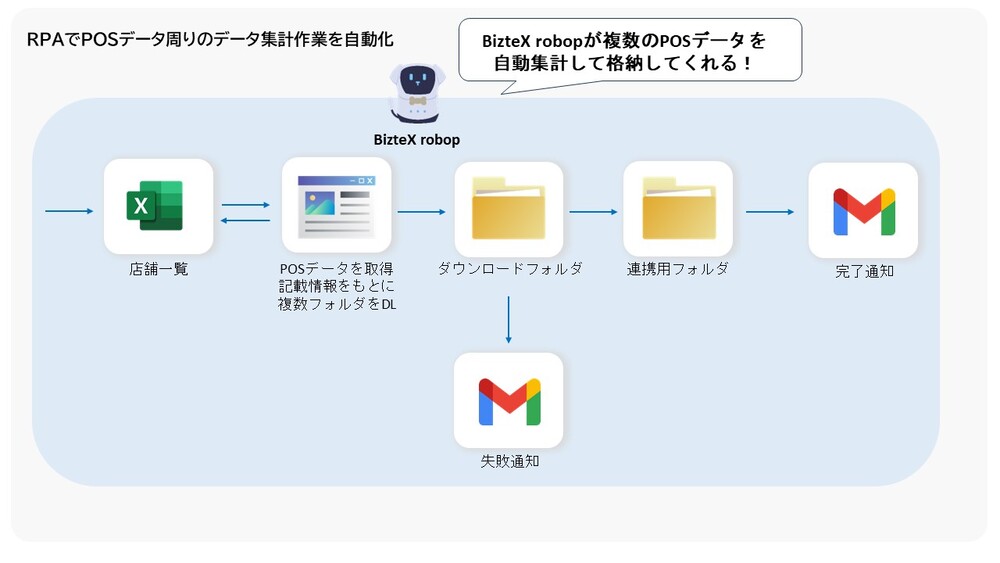
データの転記・集計業務は、規模が大きくなるほど人手では追いつかなくなります。RPAの導入で「数字を見る」仕事に集中できる環境が整います。
川西ほんわか訪問診療クリニック:月50時間の書類作成を自動化
在宅医療を手がける川西ほんわか訪問診療クリニック様では、600枚以上の書類作成業務にBizteX robopを活用。月約50時間かかっていた書類作成が自動化され、スタッフは確認作業のみに集中できるようになりました。
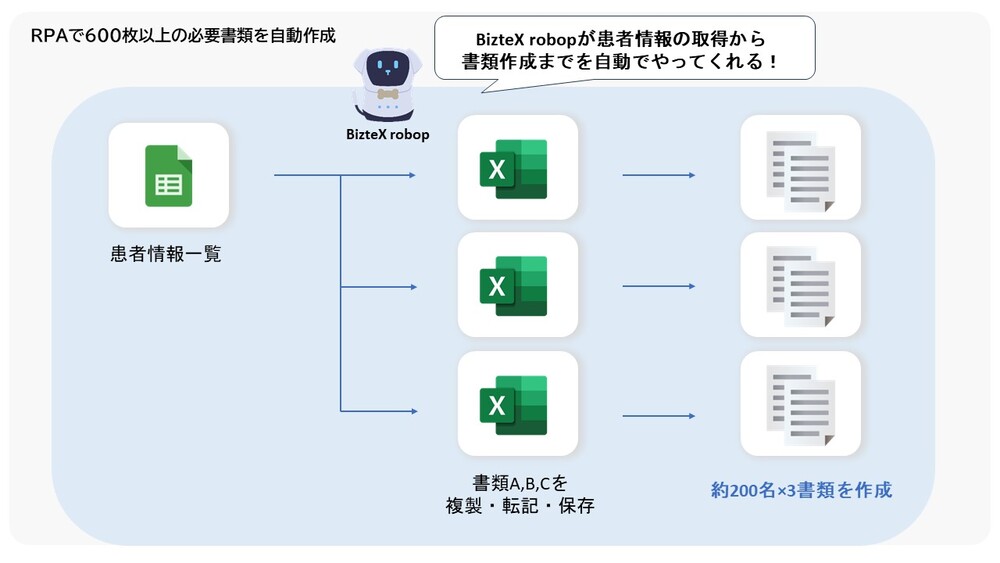
医療現場のように、毎日大量の書類を同じフォーマットで作成しなければならない業務は、RPA化による工数削減効果が特に大きく出ます。
RPA導入の注意点と失敗を防ぐポイント
RPAがどんな業務にも万能というわけではありません。導入前に2つのポイントを確認することで、「期待外れだった」という結果を防ぐことができます。
費用対効果の見極め方
ライセンス費・構築費・保守費の合計と、削減できる工数を試算した上で導入を判断します。目安として、月に20時間以上の繰り返し作業がある業務は費用対効果が出やすいと言われています。
処理件数が少ない業務(月に数件程度)や、例外処理が多い業務(その都度判断が必要な作業)は、構築コストに対して削減効果が小さくなりやすいため注意が必要です。
「まず1つ小さく自動化して成功体験を作る」アプローチが、ROIを確認しながら展開できる最も現実的な進め方です。
サポート・メンテナンス体制の確認
RPAを選ぶ際に見落としがちなのが、ベンダーのサポート体制です。導入後に「シナリオが壊れたが誰に相談すればいいかわからない」という状況が、活用停止の大きな原因になります。
確認すべきポイントは、「専任のカスタマーサクセスがいるか」「メンテナンス方法を教えてもらえるか」「担当者が変わっても引き続きサポートを受けられるか」の3点です。サポートが充実しているツールを選ぶことが、長期的な活用定着につながります。
RPA「BizteX robop」でExcel業務を自動化する

Excelの自動化にRPAを活用するなら、現場担当者が自分で動かせることが長期定着の条件です。BizteX robopは「現場が使える」ことを設計の中心に据えたデスクトップ型RPAです。
Excelに強いデスクトップ型RPA
BizteX robopはExcel操作に特化した機能を標準搭載しており、ファイルの読み込み・書き込み・シート間のデータ移動・条件分岐を伴う集計処理まで、プログラミングなしで設定できます。
業務の画面をそのままキャプチャしてロボットを作るため、「何をどの順番で操作するか」を視覚的に確認しながらシナリオを組み立てられます。
現場が自分でロボットを作れる体制
BizteX robopの利用者の約70%がIT部門以外の担当者です。基本操作は2時間でマスターできる学習プログラムを用意しており、現場の経理・総務・営業担当者が自分でロボットを作成している事例が多数あります。
専任のカスタマーサクセスが運用定着まで伴走するため、「作り方はわかったが使い続けられない」という状況になりにくい体制です。2週間の無料トライアルで作ったロボットは、そのまま本番環境に移行できます。
AIアドバイザーでExcel自動化のシナリオづくりを後押し
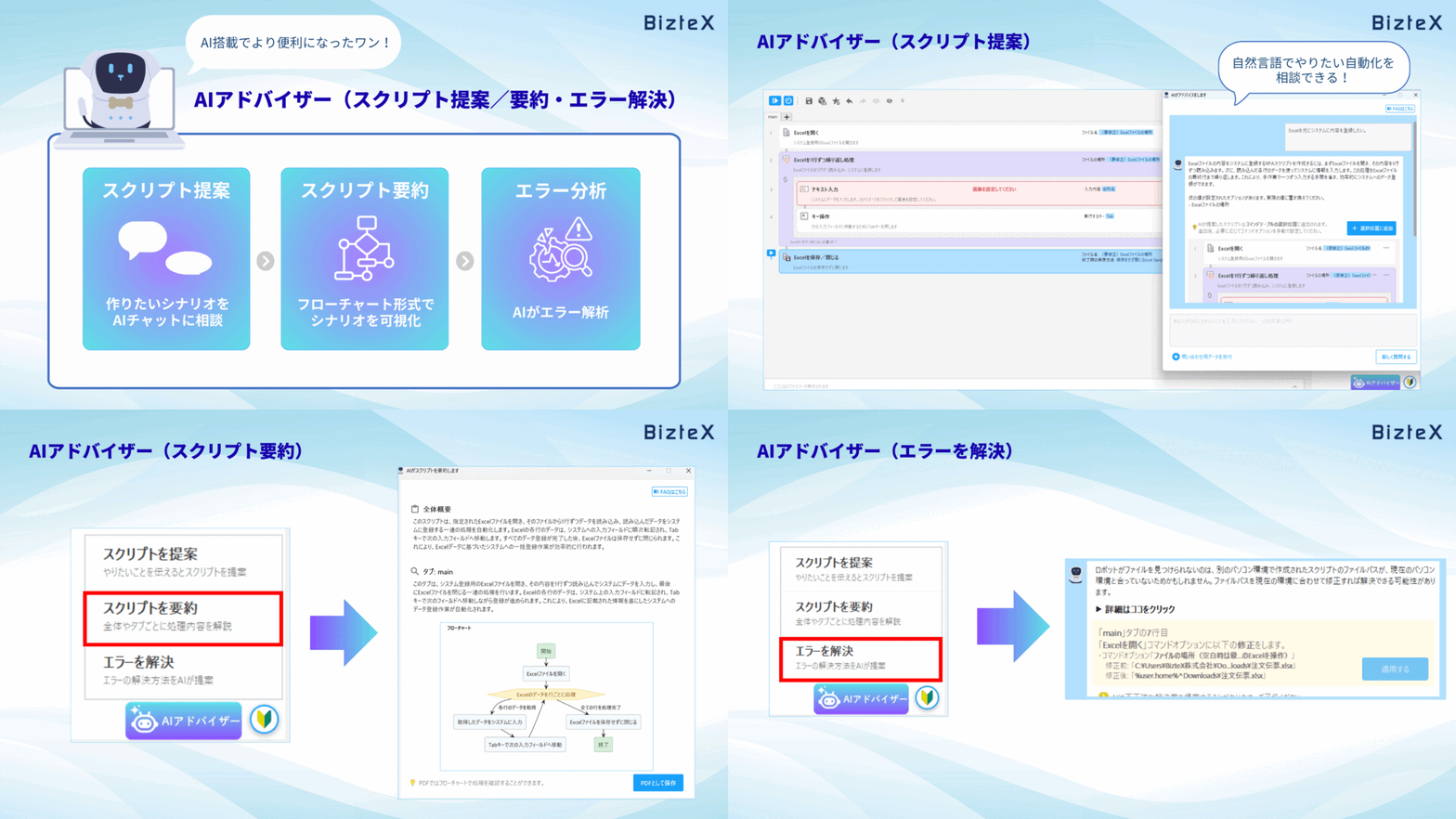
Excel業務の自動化は「どの操作をどう組めばよいか」でつまずきがちです。AIオプション「AIアドバイザー」は、やりたい処理をチャットで伝えるだけで、AIが操作の手順(シナリオ)を提案します。関数やマクロの知識がなくても、読み込み・転記・集計といったExcel操作を言葉で相談しながら組み立てられます。
動かした後にエラーが出ても、AIがログを読み解いて原因と直し方を教えてくれます。AIアドバイザーは、BizteX robopをお使いの方なら追加費用なしでずっと使えます。
\非IT部門でも使いやすい「BizteX robop」/
※デジタル化・AI導入補助金を利用して、最大50%OFFで導入できます
よくある質問
- RPAとエクセルの関係は?
-
RPAはExcelを「操作対象のひとつ」として扱います。ExcelファイルをRPAのロボットが開き、データを読み込んだり書き込んだりしながら、他のシステムへのデータ転送やメール送信まで一連の処理を自動化します。ExcelはRPAと組み合わせることで、単体では実現できなかった複数システムをまたいだ自動化が可能になります。
- RPAとVBA(マクロ)のどちらがよいですか?
-
Excel内の操作だけで完結する定型処理であれば、VBAで十分なケースがあります。一方で、「ExcelデータをWebシステムへ入力する」「複数のシステムをまたいで処理する」「プログラミングができない担当者でも使えるようにしたい」場合はRPAが適しています。VBAの習得が難しいと感じているチームには、RPAの方が早く定着する傾向があります。
- RPAはExcel業務にどう活用できますか?
-
RPAはExcelに対して、データ入力・転記・集計・帳票生成・ファイルの保存・送信といった操作をロボットが代わりに実行します。Q1で述べたとおりExcelはRPAの「操作対象のひとつ」ですが、実務での活用ポイントは「毎回同じ手順で繰り返している操作」をそのままシナリオとして登録できる点にあります。Excelを開いてデータを貼り付け、別シートで集計し、メールに添付して送信するまでの一連を、人が席を外している間にロボットが完了させます。
- Excelのどんな業務がRPAで自動化できますか?
-
代表的なのは、データ転記・複数ファイルの集計・請求書や帳票の自動作成・メールへの自動添付と一斉送信・基幹システムへの自動入力の5つです。共通するのは「繰り返し頻度が高く・ルールが明確で・Excel上の操作として完結している(または他システムへの連携がある)」業務です。判断や例外処理が多い業務はRPAには向きません。
- RPA導入にプログラミングの知識は必要ですか?
-
BizteX robopのような製品は、プログラミングの知識がなくてもロボットを作成できます。マウス操作と画面上のガイドでシナリオを設定できるため、VBAが書けない担当者でも基本操作は2時間程度でマスターできます。利用者の約70%がIT部門以外であることがその証左です。
- ExcelはCopilotやChatGPTでも自動化できますか?RPAとの違いは?
-
CopilotはExcel上でのデータ整理・数式生成・グラフ作成などを補助できますが、「別のシステムからデータを取得してExcelに転記する」「処理結果を基幹システムや他ツールに連携する」といったアプリ間をまたぐ操作には対応していません。毎日・毎週決まったタイミングで複数システムをまたいで処理を繰り返す用途には、RPAが適しています。「Excel内の作業をAIに手伝わせたい」ならCopilot、「Excel業務をまるごと無人で回したい」ならRPAと考えると整理しやすいです。
まとめ
RPAはExcelの転記・集計・帳票作成・システム入力といった繰り返し業務を、プログラミングなしで自動化できるツールです。マクロ(VBA)との最大の違いは、Excel内に閉じず複数のシステムをまたいだ処理ができる点と、IT部門以外の担当者でも使いこなせる点にあります。
「マクロが難しくて断念した」「特定の担当者しか使えない」という状況を打開する手段として、RPAは多くの業務現場で実績を積んでいます。
まずは自社のExcel業務で、毎月20時間以上繰り返している処理を1つ洗い出してみてください。その業務がRPAの出発点になります。
\2週間お試し利用ができます/
※デジタル化・AI導入補助金を利用して、最大50%OFFで導入できます