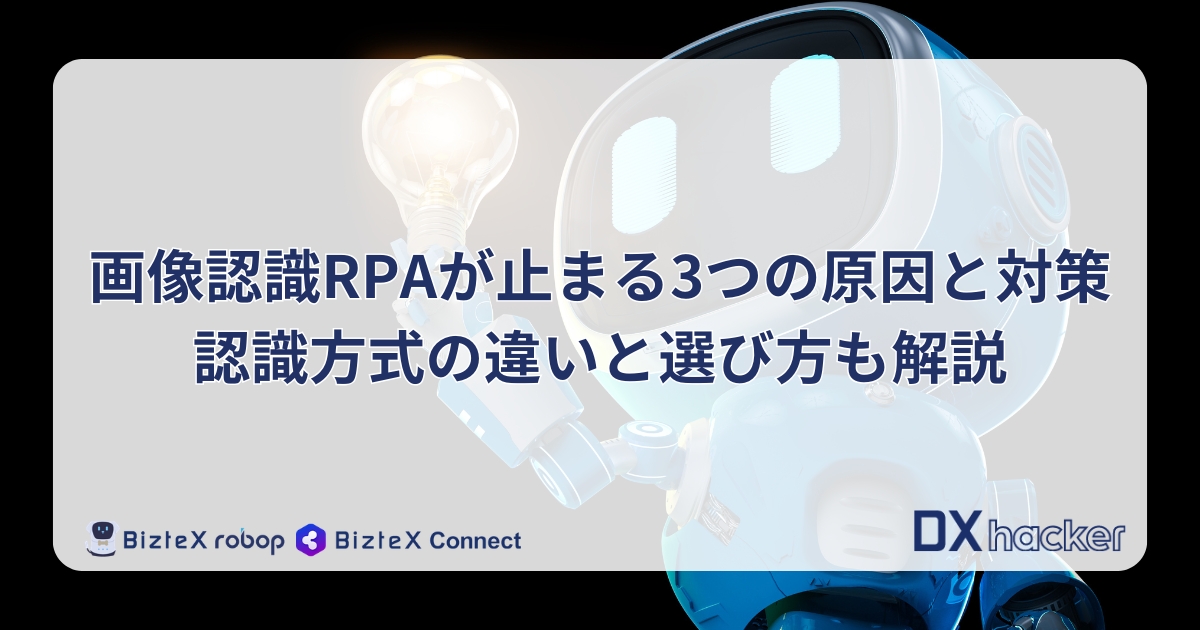
画像認識型のRPA(以下、画像認識RPA)は、システムを改修せずに画面上の操作をそのまま自動化できる手段です。一方で「UIが少し変わっただけでロボットが止まる」「作った本人しか直せない」という声も多く聞かれます。
本記事では画像認識RPAが止まる3つの原因を整理したうえで、安定して動かし続けるための具体的な対策を解説します。ツールの乗り換えを検討する前に打てる手は、実はいくつも残っています。すでに運用中で停止に困っている方は、後半の原因と対策から読み進めてください。
- 画像認識RPAの仕組みと得意な業務
- 3つの認識方式の違いと選び分け
- ロボットが止まる原因と5つの対策
- 認識方式の使い分けとAPI連携の判断軸
- 安定稼働を実現した企業の実例
画像認識RPAとは?画面を「見て」操作する仕組み
画像認識RPAは、あらかじめ登録した画像とパソコンの画面を照合し、一致した箇所をクリックしたり文字を入力したりするRPAです。
システムの内部構造を参照しないため、APIが用意されていない業務システムや、自社で作り込んだ独自の管理画面でも自動化できます。人がマウスで操作している手順を、そのまま再現できる点が最大の特徴です。
テンプレートマッチングの動作原理
仕組みは「探し絵」に近いものです。ロボットに「このボタンの画像を探して」と教えておくと、実行時に画面を走査し、登録画像に最も近い領域を見つけてクリックします。この照合方式をテンプレートマッチングと呼びます。
照合には一致度のしきい値が設定されています。100%の完全一致でなくても、設定した割合を超えていれば「同じもの」と判断する仕組みです。しきい値が高すぎると些細な差で見つけられず、低すぎると別のボタンを誤ってクリックしてしまう。この調整が、安定運用の第一歩になります。
画像認識RPAでできること
画面上で人が目視して判断している操作は、ほぼ対象になります。
- 業務システムへのログインとメニュー選択
- 一覧画面からのデータ取得、ファイルのダウンロード
- 別システムへの転記・登録
- 帳票の出力と指定フォルダへの保存
- 特定の表示が出たときの分岐処理
ExcelマクロやVBAでは操作できないアプリケーションにも手が届く点が、画像認識型のRPAの守備範囲の広さです。
RPAの3つの認識方式の違いと選び方
RPAが画面上の要素を特定する方法は、大きく3種類あります。どれが優れているという話ではなく、対象システムの性質によって向き不向きが変わります。自社の環境がどれに当てはまるかを先に見極めておくと、後の設計とメンテナンスが軽くなります。
画像認識・座標認識・オブジェクト認識の比較
| 方式 | 要素の特定方法 | 強い場面 | 弱い場面 |
|---|---|---|---|
| 画像認識 | 登録した画像と画面を照合する | APIがない独自システム、仮想デスクトップ環境、画面構造を取得できないアプリ | 画面デザインの変更、解像度・表示倍率の違い |
| 座標認識 | 画面上の座標(X座標・Y座標)を指定する | 表示位置が固定された画面、シンプルな定型操作 | ウィンドウサイズの変更、項目の増減による位置ズレ |
| オブジェクト認識 | HTMLやUI要素の属性(IDやパス)を指定する | Webブラウザ、属性が安定しているアプリ | 属性を取得できないアプリ、属性名が動的に変わる画面 |
オブジェクト認識は画面の見た目が変わっても動き続けるため、Web業務では第一候補になります。ただし属性を取得できないアプリケーションでは使えません。座標認識は設定が簡単な反面、画面レイアウトの変化に最も弱い方式です。画面構造を取得できない環境で唯一の選択肢になるのが画像認識、という整理が実務に近い感覚です。
提供形態による違い
RPAは動作する場所によっても分類されます。デスクトップ型は担当者のパソコン上でロボットが動くため、手元の画面をそのまま自動化でき、画像認識と組み合わせやすい形態です。サーバー型は複数のロボットを集中管理でき、大規模な運用に向きます。
現場の業務からスモールスタートする場合、扱いやすさの面でデスクトップ型が選ばれることが多くなっています。
画像認識RPAのメリットと向いている業務
画像認識RPAの価値は「システムに手を入れなくても自動化できる」点に集約されます。API連携やシステム改修には開発費と期間がかかりますが、画像認識RPAなら現在の画面をそのまま使って自動化を始められます。
向いているのは次のような業務です。
- API公開されていない基幹システムやパッケージソフトへの入力
- 仮想デスクトップ環境(VDI)越しの操作
- 画面構造を取得できない独自開発の管理画面
- 提供元のサポートが終了し、改修できないレガシーシステム
ある宿泊業の企業様では、宿泊管理システム(PMS)がAPI非対応のため、毎日の集計データを手作業で転記していました。画面操作を介した自動化に切り替えたことで、システム改修をせずに連携を実現し、転記時のヒューマンエラーをゼロにしています。
つまり、「APIがないから自動化できない」と諦めていた業務を対象にできることが、この方式を選ぶ理由になります。
\事例を含めて5分でRPAがわかる/
※デジタル化・AI導入補助金を利用して、最大50%OFFで導入できます
画像認識RPAが止まる3つの原因
画像認識RPAで最も多い相談は「動いていたロボットが急に止まった」というものです。原因はおおむね3つに絞られます。裏を返せば、この3つに手を打てば安定性は大きく変わります。
BizteXが実施した調査では、RPA導入目的の第2位が「ヒューマンエラー防止」(49.8%)でした。ミスを防ぐために導入したロボットが、エラーで止まって手作業に戻ってしまう。この逆転を避けることが運用設計の目的になります。
画面のUI・見た目が変わると停止する
ボタンの色やアイコンの形、余白の幅が変わるだけで、登録画像との一致度が下がり、ロボットは対象を見つけられなくなります。SaaSの自動アップデートや業務システムのバージョンアップは、こちらの都合とは無関係に実施されるため、予告なく停止することも起こります。
ただし、この性質は指定された通りにしか動かないことの裏返しでもあります。ロボットが「似ているから、おそらくこのボタンだろう」と自分で解釈して別の箇所を押すことはありません。想定と違う画面になったら止まる。それは誤ったデータを登録したまま処理を進めないための挙動です。正確性と再現性が問われる業務では、この厳密さがむしろ利点になります。
解像度・表示倍率に依存する
画像認識は「見えている通り」を前提にしています。ディスプレイの解像度、Windowsの拡大縮小設定(DPI)、ブラウザのズーム倍率のいずれかが変わると、登録画像とサイズが合わなくなり照合に失敗します。作成した端末では動くのに、別の端末では止まる。この症状の多くは表示設定の差が原因です。
再登録と保守が属人化しやすい
止まるたびに画像を撮り直して差し替える作業が発生します。問題はこの作業量ではなく、どこにどの画像を使ったかを作成者しか把握していない状態に陥りやすいことです。担当者が異動や退職をすると、そのロボットは誰も直せない資産になります。
率直に言えば、画像認識RPAで挫折する原因の大半は技術的な限界ではなく、この引き継げない状態にあります。
止まらない運用にする5つの対策
先に前提をお伝えします。5つ挙げますが、すべてを自力で作り込む必要はありません。多くは導入時に設定を決めておけば済む内容で、ツールの既定値のままうまく動くケースも少なくありません。判断に迷う部分は、ベンダーのサポート担当に相談すれば設定方針まで一緒に決められます。
以下は「何が効くのかを把握しておくためのチェックリスト」として読んでください。
マッチング率のしきい値を調整する
一致度のしきい値を100%に近づけると、わずかな描画差で認識に失敗します。逆に下げすぎると誤クリックのリスクが上がります。既定値のままで問題なく動くことも多く、失敗が起きたときに初めて触る設定と考えて差し支えありません。
調整が必要になった場合は、5%刻みで下げて再検証する進め方が扱いやすいです。並んでいるボタンが似ている画面では、しきい値を下げるより後述の候補画像の登録で対応するほうが安全です。
解像度・DPI・拡大率を固定して運用する
ロボットを動かす端末の表示設定を決め、変更しないルールにします。最初に決めてしまえば以降は触らない項目です。作成時と実行時で環境を揃えることが前提条件になります。
専用端末や仮想環境を用意できる場合は、その端末を自動化専用として固定するのが最も確実な方法です。ブラウザのズーム倍率もあわせて100%に統一しておきます。
待機処理を入れて描画待ちを吸収する
「画面がまだ表示されていないのに次の操作へ進んだ」ことによる失敗は、待機処理で防げます。固定秒数で待つ方法もありますが、特定の画像が表示されるまで待つ条件付きの待機を使うと、通信状況による遅延にも対応できます。ネットワークが混み合う時間帯に止まるロボットは、この設定の見直しで改善する場合が多くあります。
複数の候補画像を登録して冗長化する
同じボタンでも、マウスが乗った状態と乗っていない状態では見た目が変わります。ホバー時・通常時・選択時など複数のパターンを候補として登録しておくと、片方で失敗しても処理が続きます。
ボタン全体ではなく特徴的な一部分だけを登録する方法も、変更に強い設計として有効です。
業務ごとに認識方式を使い分ける
すべてを画像認識で組む必要はありません。Web画面はオブジェクト認識、画面構造を取得できないアプリは画像認識、という具合に1つのロボットの中で方式を混在させるのが実務的な最適解です。変更が頻繁な箇所ほどオブジェクト認識に寄せておくと、メンテナンスの発生頻度が下がります。
方式の切り替えに対応したツールであれば、作り直しではなく設定変更で対応できます。
\自社の予算に合うかご確認ください/
※デジタル化・AI導入補助金を利用して、最大50%OFFで導入できます
画像認識で解決しない業務の選択肢
対策を打っても安定しない業務は存在します。その場合は方式の変更か、画面操作そのものからの離脱を検討します。判断を先延ばしにすると、保守作業だけが積み上がっていきます。
認識方式を切り替える
対象がWebブラウザで、かつHTML属性を取得できるなら、その箇所はオブジェクト認識に切り替えたほうが安定します。画像認識は「他の方式が使えない場所で使う」と位置づけると、全体の保守量が減ります。
画面操作をやめてAPI連携に寄せる
対象システムにAPIが用意されている場合、画面を操作せずデータを直接やり取りする方法が最も安定します。画面の見た目が変わっても影響を受けないためです。
BizteX株式会社が提供するiPaaS「BizteX Connect」は、SaaS間やオンプレミス環境とのデータ連携をノーコードで構築できるサービスです。
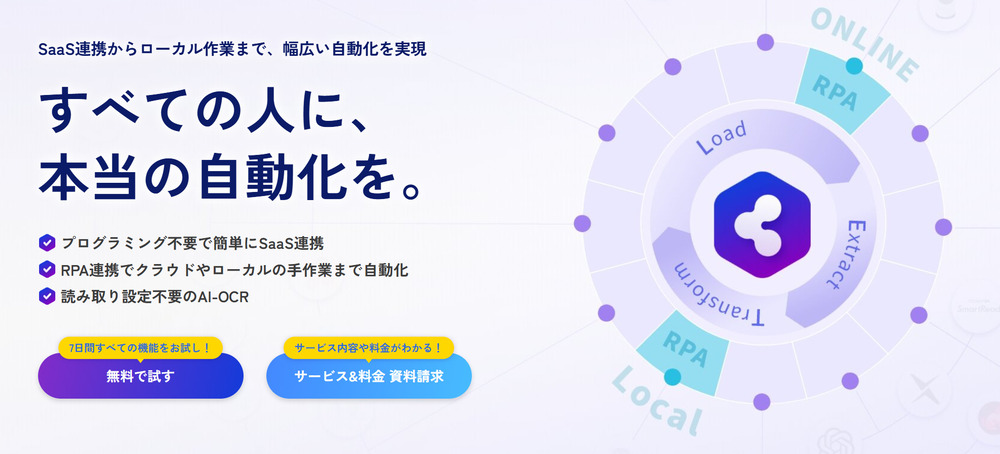
APIベースで動作するため、UI変更によるエラーの影響を受けません。画面操作でしか実現できない工程はRPAに任せ、APIがある工程は連携に寄せる。この切り分けが、自動化を長く使い続けるうえで効いてきます。
画像認識に対応したデスクトップ型RPA「BizteX robop」
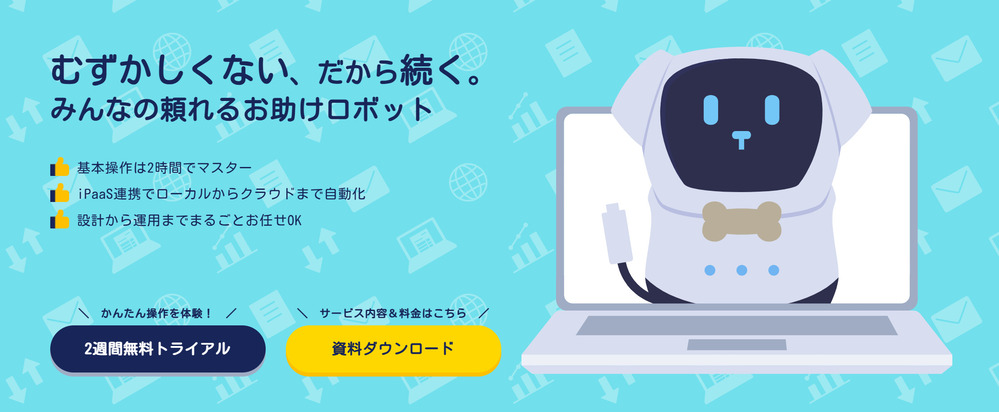
画像認識を使いながら安定運用を目指すなら、認識方式を柔軟に選べるツールを選ぶことが前提になります。BizteX株式会社が提供する「BizteX robop」は、プログラミング不要で現場担当者が自分でロボットを作れるデスクトップ型RPAです。
利用者の約70%がIT部門以外の担当者で、基本操作は約2時間で習得できます。画像認識に対応しており、APIのない基幹システムや独自の管理画面もそのまま自動化できる構成です。
\非IT部門でも使いやすい「BizteX robop」/
※デジタル化・AI導入補助金を利用して、最大50%OFFで導入できます
画像認識とオブジェクト認識を切り替えられる
BizteX robopは画像認識とオブジェクト認識の両方に対応しています。実務で効いてくるのは、画像認識でうまく捉えられない箇所をオブジェクト認識に切り替えられる点です。逆に、属性が動的に変わってオブジェクト認識が不安定な箇所は画像認識に寄せられます。
前章で触れた「変更が頻繁な箇所はオブジェクト認識、画面構造を取得できない箇所は画像認識」という使い分けを、1つのツールの中で完結させられる設計です。方式が合わないと分かったときに製品を乗り換える必要がなく、設定の切り替えで対応できます。画像認識の一致度や解像度に関する調整機能も備えているため、環境の違いによる不安定さにも設定面から手を打てます。
AIオプションで「エラー対応」と「属人化」を解消
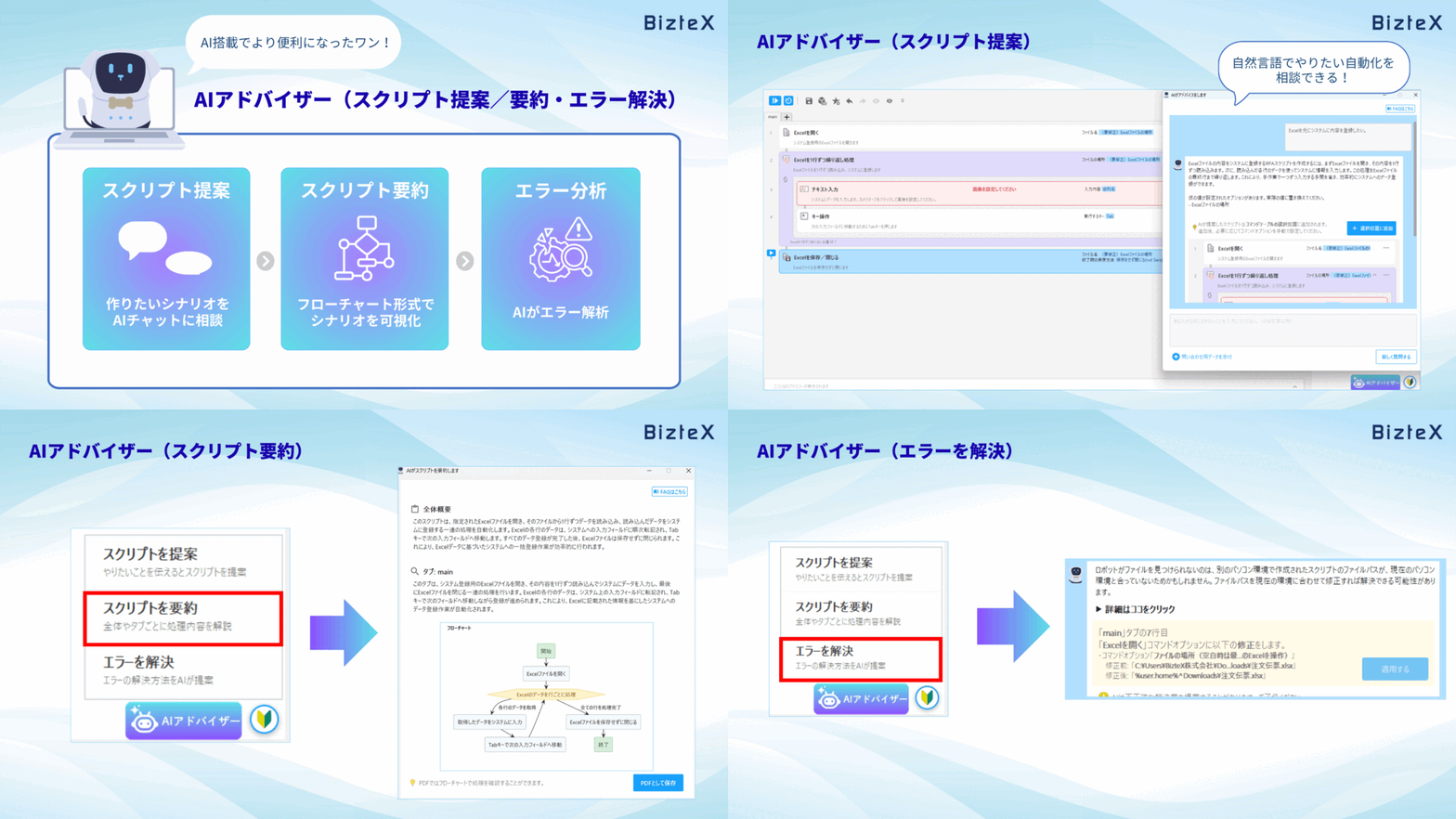
BizteX robopのAIオプション「AIアドバイザー」は、この記事で挙げた止まる原因のうち、エラー対応と属人化に直接効きます。
ロボットが停止したときは、AIがログを解析して原因と改善案を提示します。どの操作で失敗したのか、どう直せばよいのかがその場で分かるため、サポートへ問い合わせて回答を待つ時間を短縮できます。画像認識のように環境要因で止まりやすい処理では、この自己解決の速さが稼働率に直結します。
属人化への対策になるのは「スクリプト要約」です。作成済みのロボットの設定を1クリックでフローチャート付きの資料にまとめられるため、作った本人以外でも中身を把握できます。引き継ぎ資料を手作業で作る必要がなくなり、担当者の異動でロボットが使えなくなる事態を防げます。
AIアドバイザーは、BizteX robopをお使いの方なら追加費用なしでずっと利用できます。
導入事例
東京不動産管理株式会社様|他社RPAからのリプレイスで安定稼働を実現
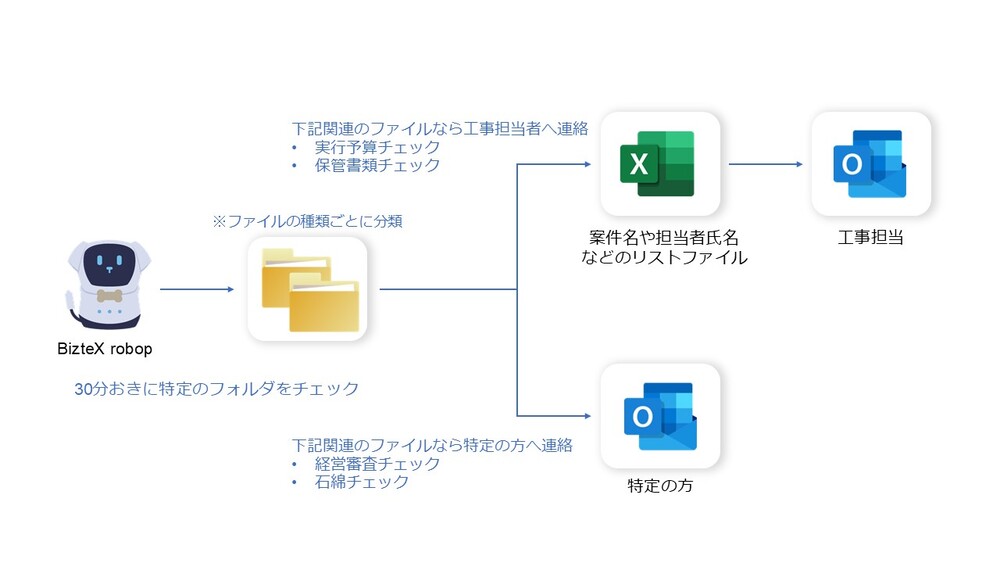
ファイル・フォルダの監視業務や案件管理を自動化していましたが、エラーによる停止が課題になっていました。BizteX robopへの入れ替えでエラーが激減し、1日あたり2〜3時間のリソースを創出しています。
株式会社ヨシダ様|1年で57個のロボットを内製化
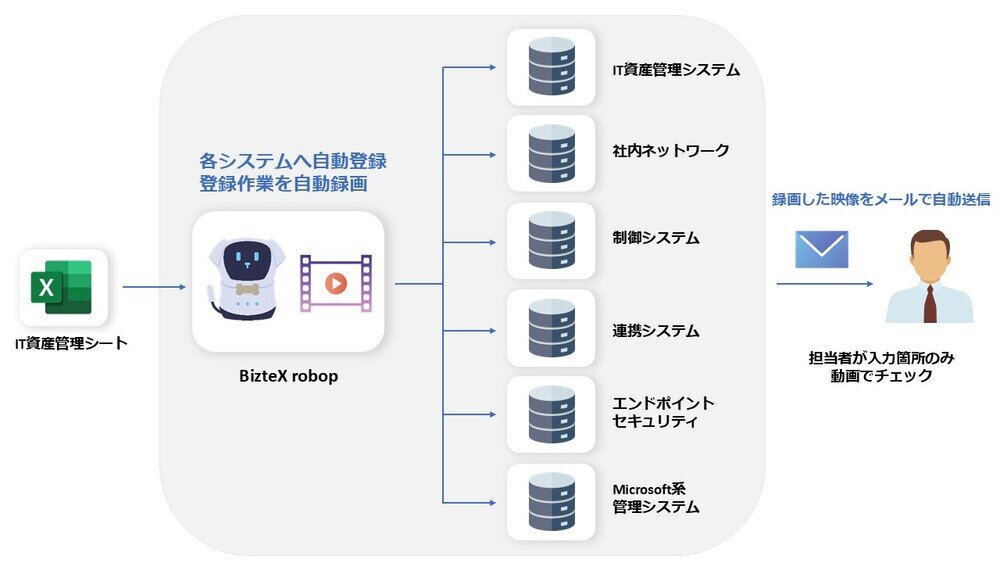
IT資産の登録・削除業務にかかっていた時間を60分から8分へ短縮。1日251分、年間で1,600時間分の業務時間を削減しました。1年間で57個のロボットを社内で構築しており、属人化させずに展開できることを示す事例です。
Solvvy株式会社様|年間480万円のコスト削減
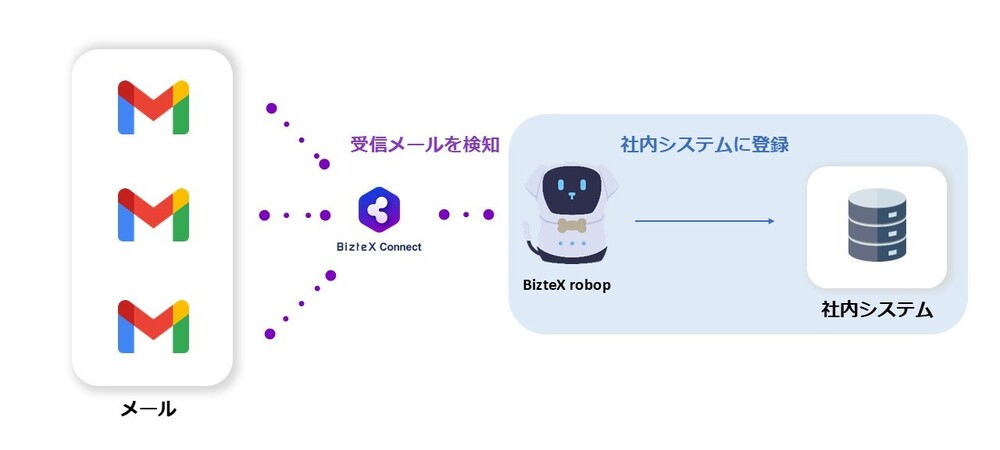
申込み処理と見積書作成の自動化により、年間480万円のコスト削減を達成。社内のロボット作成者が5名から17名に増え、新しい自動化案件を内製で回せる体制が整いました。
BizteX robopは2週間の無料トライアルを用意しています。トライアル中に作成したロボットはそのまま本番環境で使えるため、自社の画面で認識が安定するかを事前に確認できます。デジタル化・AI導入補助金を活用すると、最大50%OFFでの導入が可能です。
\費用対効果が出たRPA事例を業務別に紹介/
※デジタル化・AI導入補助金を利用して、最大50%OFFで導入できます
よくある質問
- RPAツールの画像認識とは何ですか?
-
登録した画像とパソコンの画面を照合し、一致した箇所を操作する仕組みです。システムの内部構造を参照しないため、APIが用意されていないシステムや独自の管理画面でも自動化できます。人がマウスで操作している手順をそのまま再現する方式と考えると分かりやすいです。
- 画像認識RPAのデメリットは何ですか?
-
画面の見た目が変わると停止する、解像度や表示倍率に依存する、再登録の保守が属人化しやすい、の3点です。いずれも運用設計で緩和できます。なお停止しやすさは、指定した通りにしか動かない厳密さと表裏一体の性質です。曖昧な判断で処理を進めないという意味では、正確性が求められる業務に向いた挙動でもあります。
- RPAの弱点は何ですか?
-
判断を伴う業務や、手順が毎回変わる業務には向きません。RPAが得意なのは、ルールが明確で繰り返し発生する定型作業です。また対象システムの変更に追随する保守が必要になるため、作って終わりにせず運用を続ける前提で設計する必要があります。
- 画像認識とオブジェクト認識はどちらを選ぶべきですか?
-
対象がWebブラウザで、HTML属性を取得できるならオブジェクト認識が安定します。画面構造を取得できないアプリケーションや仮想環境では画像認識が選択肢になります。実務では二者択一にせず、1つのロボット内で箇所ごとに使い分けるのが現実的です。両方式に対応し、途中で切り替えられるツールを選んでおくと、後から方式を変えたくなった際も作り直しが不要になります。
まとめ
画像認識RPAが止まる原因は、UI変更・表示設定への依存・保守の属人化の3つに集約されます。裏を返せば、しきい値と表示環境を最初に決め、認識方式を箇所ごとに使い分ければ、実用的な安定性まで到達できます。止まりやすさは、指定通りにしか動かない正確さと引き換えに生じるものでもあります。
運用を続ける鍵になるのは、エラーの原因を早く特定できる状態と、作成者以外でも中身が分かる状態です。BizteX robopは画像認識とオブジェクト認識を切り替えられ、AIオプションによるエラー解析とロボット設定の資料化でこの2点を支えます。追加費用なしで使えるため、まずは2週間の無料トライアルで自社の画面での挙動を確かめてみてください。
\2週間お試し利用ができます/
※デジタル化・AI導入補助金を利用して、最大50%OFFで導入できます