「NotebookLMを試してみたいけど、どこから始めればいいかわからない」「業務でどう使えるのか知りたい」という方に向けて、実際の画面をもとに操作手順をステップごとに解説します。
NotebookLMは、Googleアカウントがあればすぐに使い始められる無料のAIリサーチツールです。PDFや議事録、YouTubeの動画などをアップロードするとAIが読み込み、その資料の内容に基づいて質問に答えてくれます。情報収集・要約・整理にかかっている時間を削減したい方に特に向いています。
この記事では、ログインから基本操作・注目機能の使い方・ビジネス活用の具体例まで、実際の画像付きで解説します。
- NotebookLMのログイン・ノートブック作成・ソース追加の基本操作
- AI Q&A・音声解説(Audio Overview)・Studioなど注目機能の使い方
- 議事録整理・調査・社内マニュアルQAなど業務シーン別の活用例
NotebookLMを始める準備
Googleアカウントがあれば今すぐ使える
NotebookLMの利用に必要なものはGoogleアカウントのみです。追加のアプリインストールは不要で、ブラウザからアクセスして始められます。
- 対応ブラウザ:Google Chrome(推奨)・Edge・Safari
- モバイルアプリ:iOSとAndroid向けアプリも提供中(2025年より提供)
- 料金:基本機能は無料
アクセス方法とログイン手順
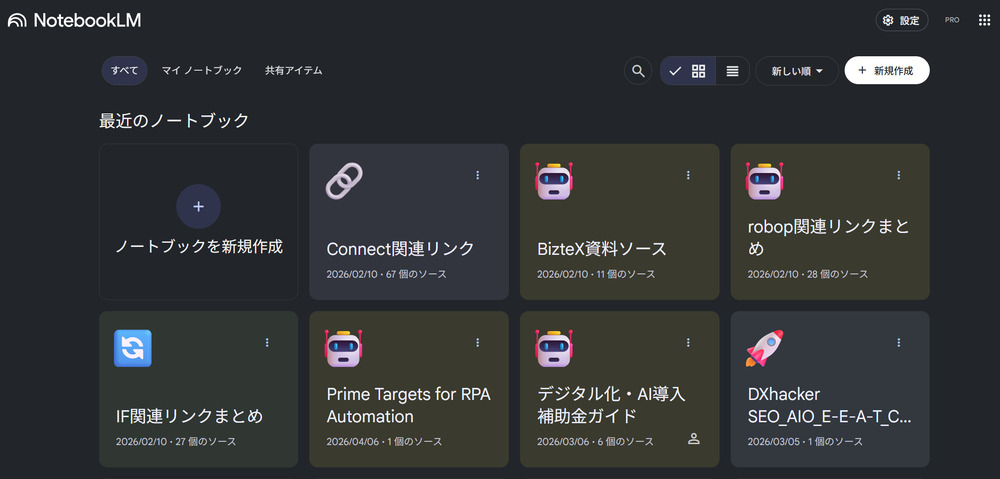
- ブラウザで「notebooklm.google.com」にアクセスする
- Googleアカウントでログインする(Workspaceアカウントも可)
- ログイン後、ホーム画面(ノートブック一覧)が表示される
ノートブックの作成とソースの追加
NotebookLMの使い方の基本は「ノートブックを作る → ソース(資料)を追加する → 質問する」の3ステップです。
新しいノートブックを作成する
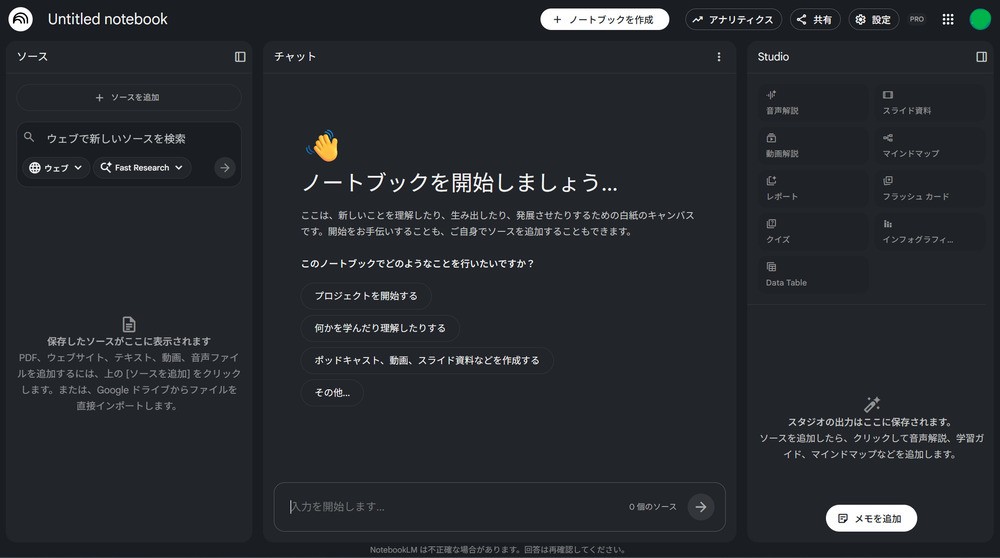
ホーム画面の「新しいノートブック」または「+」ボタンをクリックします。ノートブックに名前をつける画面が表示されるので、用途がわかる名前を入力します(例:「2026年4月 競合調査」「○○プロジェクト 資料集」など)。
ノートブックが作成されると、左側に「ソース」パネル、右側にチャットエリアが表示された2カラムレイアウトが開きます。
PDFをアップロードする
左側のソースパネルにある「ソースを追加」ボタンをクリックし、「PDFをアップロード」を選択します。ファイルをドラッグ&ドロップするか、ファイル選択ダイアログから選びます。
アップロードできるPDFのサイズ制限は1ファイルあたり最大500MB(または約50万語相当)です。日本語のPDFも処理できます。
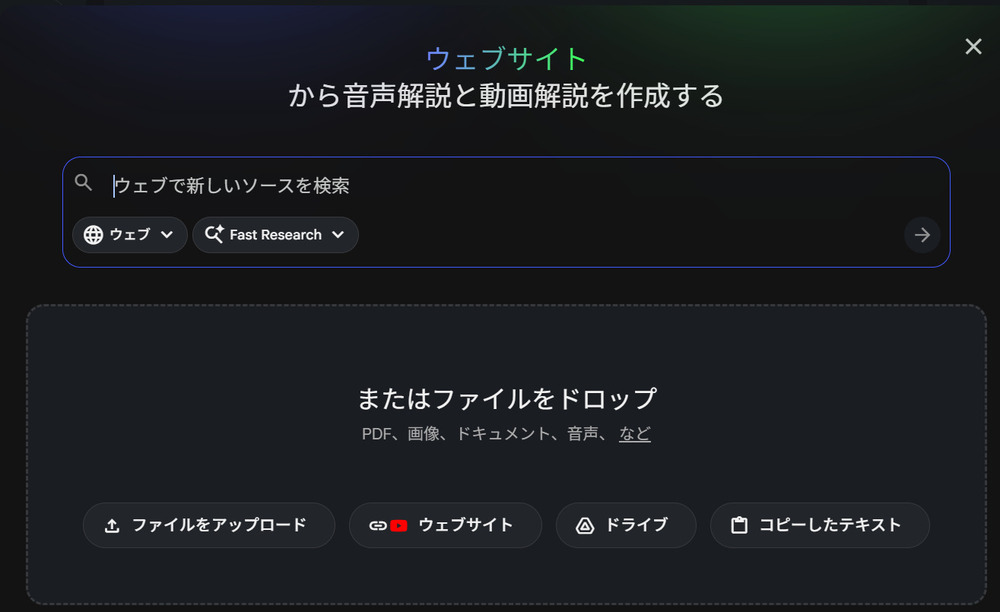
Googleのドキュメント・スライドやYouTubeのURLを追加する
「ソースを追加」から「Google ドライブ」を選択すると、Google DriveのファイルピッカーまたはURLを入力する画面が開きます。GoogleドキュメントやGoogleスライドを直接選択して追加できます。
YouTubeの動画を追加するには、「ソースを追加」から「YouTube」を選択し、動画のURLを入力して「追加」をクリックします。NotebookLMは動画の字幕・音声をテキストとして読み込み、内容について質問できるようになります。
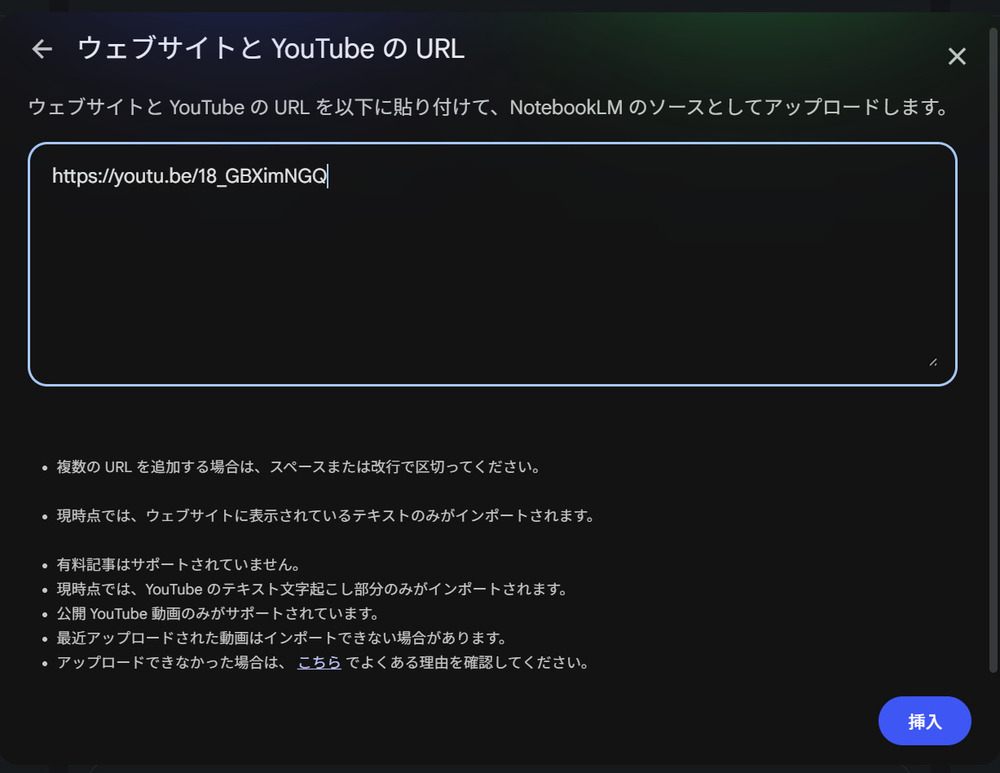
セミナー動画・社内研修の録画・業界の解説動画などを追加することで、視聴する時間を省いて内容を把握できます。
Webページ(URL)を追加する
「ソースを追加」から「ウェブサイト」を選択し、読み込みたいWebページのURLを入力します。ブログ記事・プレスリリース・製品ページなど、公開されているWebページであれば追加可能です。
ただし、ログインが必要なページや、クロールを拒否しているページは読み込めない場合があります。
AI Q&A機能の使い方(引用付き回答の読み方)
ソースを追加した後は、右側のチャットエリアに質問を入力します。AIが追加したソースの内容をもとに回答を生成します。
質問の例:
「この資料の要点を3つにまとめてください」
「○○という課題に対してこの資料ではどのような対策を提案していますか?」
「売上が減少した原因として挙げられているのはどの要因ですか?」
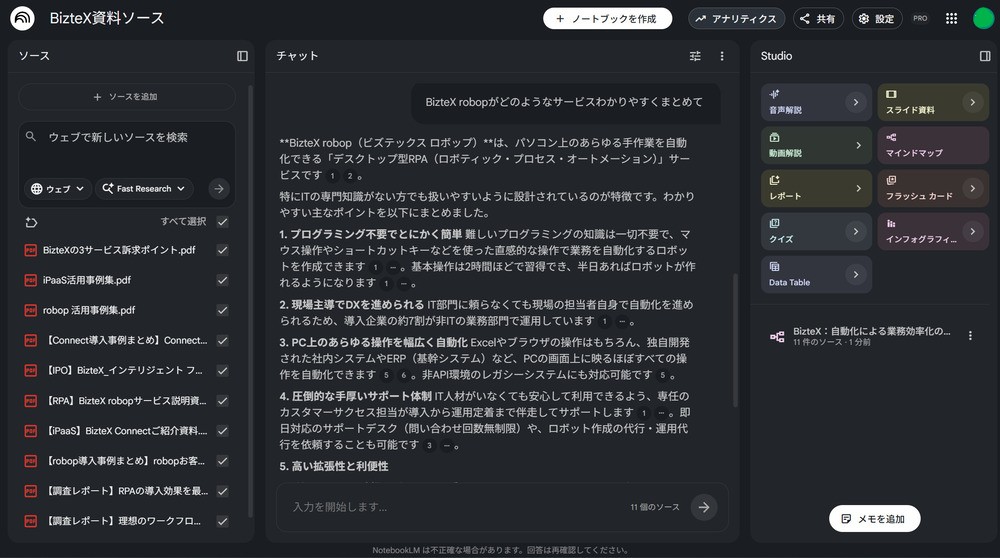
回答の文中に表示される数字バッジ(「1」「2」など)が引用元です。このバッジをクリックすると、左側のソースパネルで参照した箇所がハイライト表示されます。回答が正しいかどうか、元の資料に立ち返って確認できます。
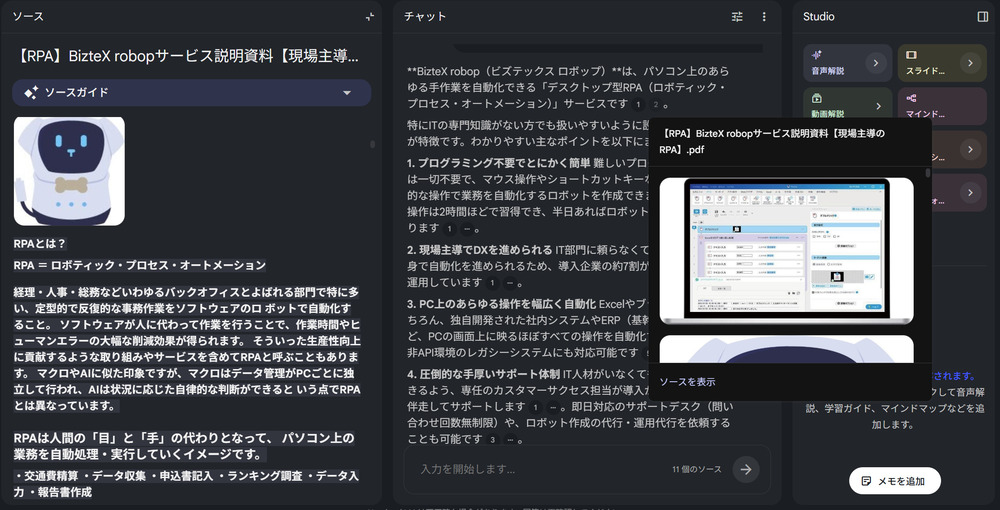
AIの回答が気に入った場合は、「ノートに追加」をクリックすることでノートとして保存できます。後から参照したい情報を蓄積していくことができます。
音声解説(Audio Overview)を生成する
音声解説(Audio Overview)は、追加したソースの内容をもとに2人のAIホストが対話形式で解説するポッドキャスト音声を自動生成する機能です。Studioパネルの「音声解説」から生成できます。
生成手順:
- ノートブックにソースを追加した状態で、右側のStudioパネルを開く
- 「音声解説」をクリックし、「生成」ボタンを押す
- 数分待つと音声が生成され、プレーヤーが表示されて再生できる状態になる
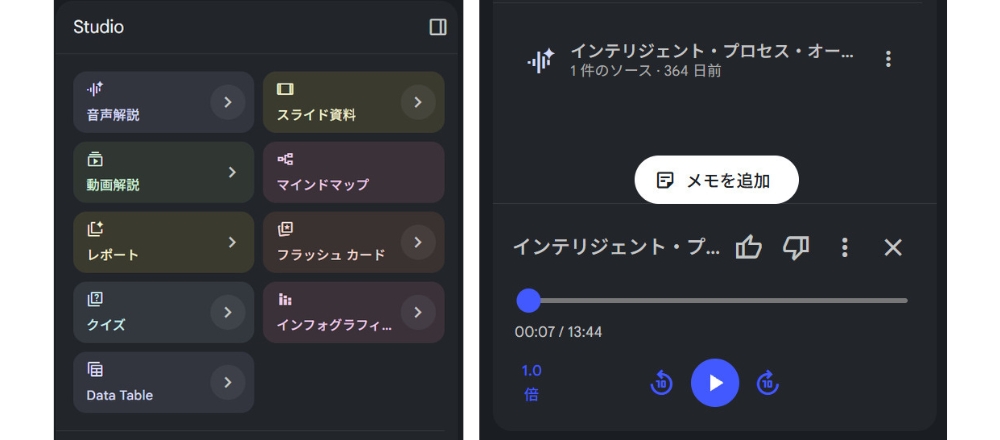
ポッドキャスト形式なので、画面を見なくても資料の内容を耳で理解できます。長い報告書・論文・マニュアルを効率よく把握したい時に活用できます。日本語の資料からも日本語音声が生成されます。
Studio(自動生成機能)の使い方
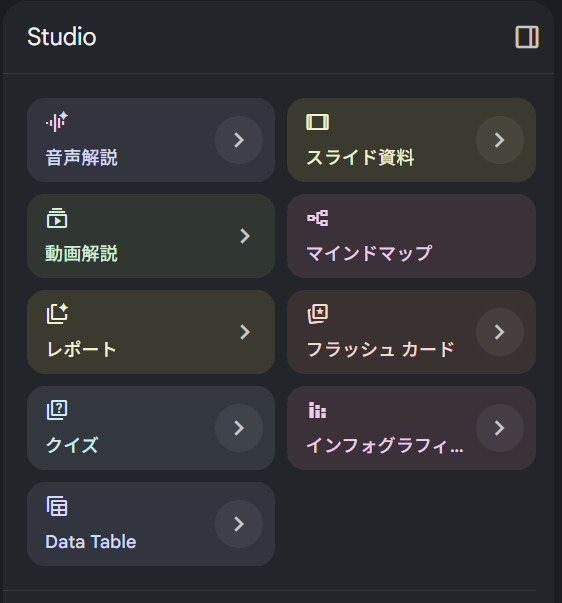
Studioでできる9種類のアウトプット
Studioは、ソースの内容をもとにさまざまな形式のコンテンツを自動生成する機能です。画面右側のStudioパネルから各形式を選択して生成できます。
生成できる形式:
- 音声解説:2人のホストによるポッドキャスト形式の音声
- スライド資料:プレゼンテーション形式のスライド
- 動画解説:ソース内容をもとにした解説動画
- マインドマップ:情報を視覚的な構造で表現
- レポート:テキスト形式のレポート
- フラッシュカード:学習用の一問一答カード
- クイズ:理解度を確認するテスト問題
- インフォグラフィック:視覚的な情報整理
- Data Table:データを表形式に整理
マインドマップを作成する
Studioパネルの「マインドマップ」をクリックすると、ソースの主要な概念を中心に、関連する要素がノードとして広がるマインドマップが自動生成されます。
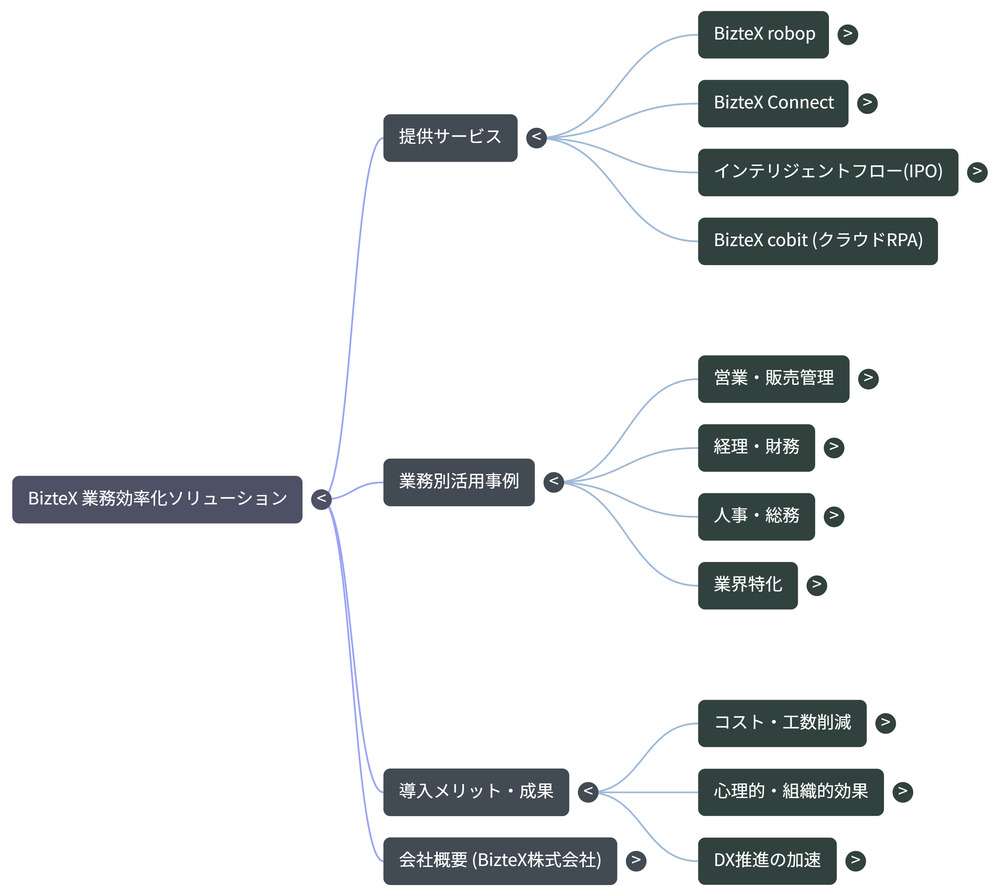
プロジェクトの全体像を把握したい時・新しいテーマについて学ぶ時に、テキストの羅列よりも視覚的に整理できます。
ビジネスで使えるNotebookLM活用例5選
情報システム・DX推進・管理部門での具体的な活用方法を5つ紹介します。
会議の議事録・報告書をまとめて質問できるようにする
月次報告書・週次の議事録・プロジェクト進捗資料を1つのノートブックにまとめてアップロードします。すると「先月と今月で変化したKPIはどれ?」「未解決の課題が複数の会議にわたって言及されているものは?」といった横断的な質問ができます。
複数の議事録を読み直して情報を拾い集める作業が不要になります。
競合・市場調査レポートを一括分析する
競合3社のプレスリリース・IRレポート・業界調査資料を1つのノートブックに追加します。「各社の新製品の差別化ポイントを比較して」「市場全体で共通して挙げられているトレンドは何か」といった横断比較が数秒で行えます。
調査レポートの読み込みと情報の突合作業が大幅に短縮されます。
社内マニュアルをAIチャットボット化する
社内の操作マニュアル・就業規則・経費精算ガイド・ITツールのヘルプドキュメントをノートブックにまとめると、社員が「○○の申請方法は?」「システムのパスワードリセット手順は?」と質問するだけで関連手順を引用付きで回答するQAボットとして機能します。
情報システム部門・総務への問い合わせ対応を大幅に削減できます。ドキュメントの更新があった場合はソースを差し替えるだけで対応できます。
なお、無料版のNotebookLMは外部ツールとのAPI連携に対応していないため、ソースの追加・更新は手動操作が前提です。社内文書が頻繁に更新される運用では、最新ファイルをNotebookLMへ取り込む作業の担当者と更新タイミングを、運用設計の段階で決めておくことをお勧めします。
提案書・企画書作成の下調べを自動化する
顧客のWebサイト・過去の提案書・商談記録・業界レポートをノートブックにまとめます。「この顧客が直面している課題の優先度は?」「過去の提案で受注できなかった理由として記載されている内容は?」という質問で、提案書作成の前段階の情報整理を効率化できます。
営業担当者が提案前に行う情報収集の時間を短縮し、提案の質を高めることに時間をあてられます。
セミナー・動画コンテンツをすぐに整理・要約する
業界セミナーの録画・ウェビナーの動画・社内研修の動画のYouTubeURLをNotebookLMに追加します。「このセミナーで講師が強調していた3つのポイントは?」「社内研修の内容を新入社員向けにわかりやすく要約して」といった質問で、動画を全部見なくても内容を把握できます。
オンデマンドセミナーの消化率向上や、社内ナレッジの共有コスト削減に活用できます。
NotebookLMを使うときの注意点
ソースの外の情報は答えられない:NotebookLMは追加したソースの内容にしか回答しません。「最近のニュース」「競合の最新情報」など、ソースに含まれていない情報を求めると「ソースから確認できません」と回答します。これは設計上の仕様であり、ハルシネーションを防ぐための制約です。
ソースの自動更新はされない:Googleドキュメントをソースとして追加した後に元のドキュメントが更新されても、NotebookLMには自動で反映されません。最新の内容を反映するには手動でソースを再読み込みする必要があります。
機密情報の取り扱いは社内ポリシーに従う:Googleはユーザーのアップロードデータをモデル学習に使わないと明示していますが、社外秘・個人情報を含む文書の取り扱いは自社のセキュリティポリシーを確認した上で判断してください。
日本語の精度について:日本語の資料にも対応していますが、英語と比較すると精度にばらつきがある場合があります。専門用語が多い文書や複雑な構文を含む文書では、回答の内容を原文と照合しながら使うことをお勧めします。
無料版の利用制限:音声解説(Audio Overview)の月間生成回数など、一部の機能には無料版の利用制限があります。制限に達した場合、翌月のリセットまで待つかNotebookLM Plus(有料プラン)へのアップグレードが必要です。
BizteX ConnectでNotebookLMの資料準備を効率化する
NotebookLMのソース追加は手動での操作が基本です。チームで継続的に活用する場合、議事録・報告書・調査資料が増えるにつれ、最新ドキュメントを都度取り込む手間が積み重なります。
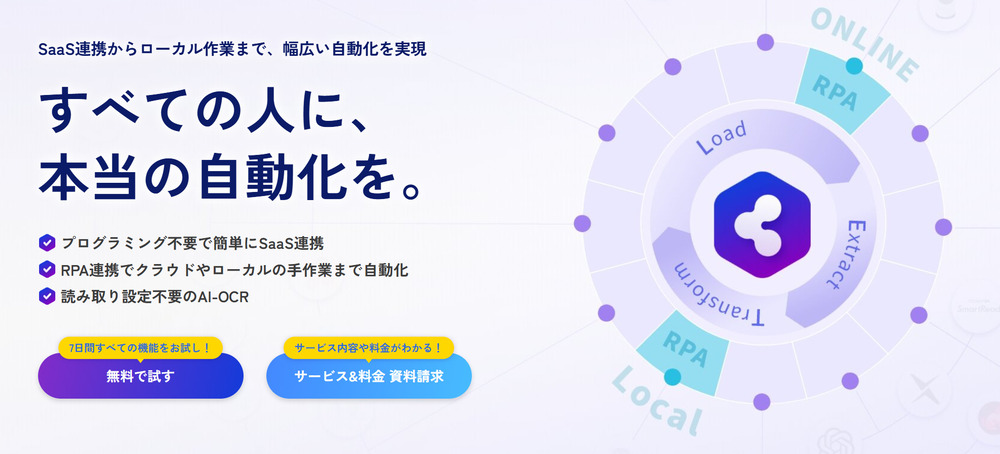
BizteX Connectは、Google Workspace・SharePoint・kintoneなど主要SaaSをノーコードで連携できるiPaaSです。「Google Driveの特定フォルダにファイルが追加されたらSlackで通知する」「kintoneに登録された議事録を自動でGoogle Driveへ保存する」といったフローを、プログラミングなしで構築できます。資料の準備・配布を自動化することで、NotebookLMへの取り込みにかかる手間を最小限に抑えられます。
NotebookLMで情報整理の自動化を進めながら、さらに広い業務自動化(データ連携・定型処理)へステップアップしたい場合は、インテリジェント フローにご相談ください。業務プロセスの分析から自動化フローの設計・構築・運用改善まで、BizteXの専門チームが一括で代行します。
\プログラミングゼロでAPI連携が可能/
※デジタル化・AI導入補助金を利用して、最大50%OFFで導入できます
まとめ
NotebookLMの基本的な使い方は、「ノートブックを作る→ソースを追加する→チャットで質問する」の3ステップです。PDFや議事録、YouTube動画など多様な形式の資料を読み込み、引用付きの回答で情報を整理・分析できます。
音声解説(Audio Overview)やマインドマップ・Studioのコンテンツ生成機能を組み合わせることで、長い資料を効率よく把握したり、情報の全体像を視覚化したりできます。
ビジネス活用では、会議資料の横断分析・競合調査・社内マニュアルのQAボット化・提案準備の効率化など、情報を扱う業務全般に応用できます。
情報収集・調査・資料整理に時間をかけている組織では、NotebookLMを入口に、さらに広い業務自動化(データ連携・定型業務の自動化)を検討することで、より大きな効率化が見えてきます。自動化フローの設計・構築から運用まで一括して任せたい場合は、BizteXのインテリジェント フローにご相談ください。
よくある質問
- NotebookLMは無料で使えますか?何個まで使えますか?
-
Googleアカウントがあれば無料で利用できます。無料版では最大100個のノートブックを作成でき、各ノートブックに最大50個のソースを追加できます。音声解説(Audio Overview)の月間生成回数など一部に制限があります。より多くのノートブック(最大500個)や音声解説(Audio Overview)回数の拡張が必要な場合は、有料プランのNotebookLM Plus(個人:月額2,900円、ビジネス:月額1,600円/ユーザー)に切り替えてください。
- NotebookLMはどんな形式のファイルを読み込めますか?
-
対応しているフォーマットはPDF・Googleドキュメント・Googleスライド・テキストファイル(.txt)・音声ファイル(.mp3等)・YouTubeのURL・Webページ(URL)・コピー&ペーストしたテキストです。ExcelやWordなどのMicrosoft Office形式は直接アップロードできないため、PDFかGoogleドキュメントに変換してから追加することをお勧めします。
- NotebookLMに入力した資料はGoogleに学習されますか?
-
Googleは、ユーザーがNotebookLMにアップロードしたデータをGeminiモデルの学習に使用しないと公式に明示しています。機密性の高い社内資料を扱う前に、自社のセキュリティポリシーおよびNotebookLMの利用規約を確認の上でご利用ください。
- NotebookLMとChatGPTはどう使い分ければいいですか?
-
ChatGPTは文章生成・アイデア出し・コーディング支援など汎用的な用途に向いています。NotebookLMは「特定の資料を分析・要約・Q&A化する」用途に向いています。調査資料の整理や社内文書の検索にはNotebookLM、文章の作成や要約案のたたき台にはChatGPTという使い分けが効率的です。
- NotebookLMで日本語のPDFは使えますか?
-
はい、日本語のPDFも対応しています。日本語で質問すれば日本語で回答が返ってきます。ただし、英語のPDFと比較すると精度にばらつきが出る場合があるため、重要な情報については必ず引用元の原文を確認することをお勧めします。スキャンされたPDF(画像として取り込まれたもの)はテキスト認識精度が下がるため、テキストデータとして生成されたPDFを使用するのが理想です。