「NotebookLM」という名前を聞いたことはあるけれど、ChatGPTとどう違うのかよくわからない。そんな方は少なくありません。
NotebookLMは、Googleが開発したAIリサーチツールです。ただし、ChatGPTのように何でも答えてくれる汎用AIではありません。「自分がアップロードした資料だけをもとに回答する」という点が最大の特徴で、ビジネスでの情報整理や調査業務に向いています。
この記事では、NotebookLMの定義・主な機能・料金プラン・ビジネスで活きる活用シーンを、情報システム・DX推進担当者の視点でわかりやすく解説します。
- NotebookLMの定義と、ChatGPT・Geminiとの決定的な違い
- ソース読み込み・引用付きQ&A・音声解説(Audio Overview)・Studioなど主な機能と料金プラン
- 議事録整理・競合調査・社内マニュアルQAなどビジネス活用シーン
NotebookLMとは
NotebookLMは、Googleが提供するAIリサーチツールであり、「思考パートナー」と公式に位置づけられているサービスです。2023年に英語版で公開され、2024年に日本語を含む多言語対応となりました。現在はGemini 2.5 Flashをベースモデルとして搭載しており、高精度な情報処理が可能です。
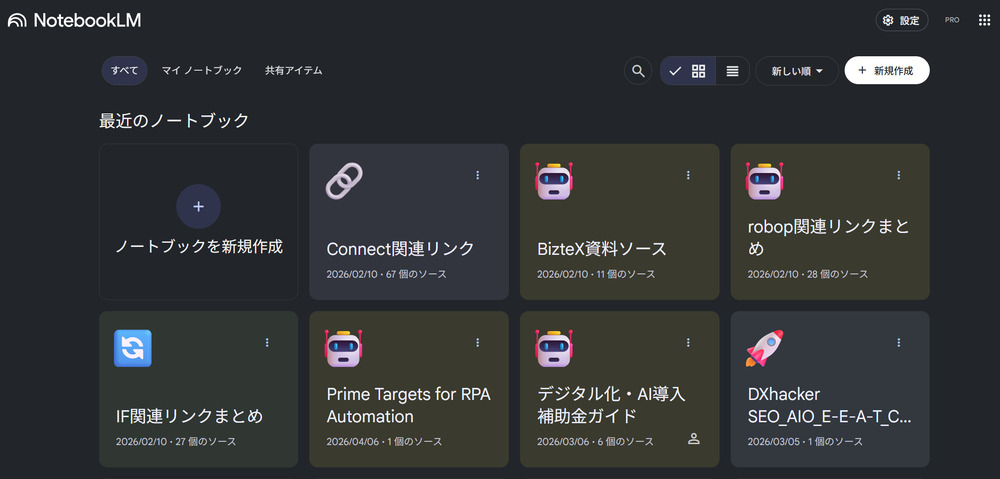
最大の特徴は、AIが「あなたがアップロードした資料の中だけ」を参照して回答する点です。インターネット全体の情報ではなく、自分が用意した資料に基づいて答えてくれるため、ハルシネーション(でたらめな回答)が起きにくく、ビジネス用途での信頼性が高い設計になっています。
GoogleのAIリサーチツール
NotebookLMは、資料(ソース)をアップロードするとAIが読み込み、その内容に対して質問・要約・整理ができるツールです。ブラウザから無料でアクセスでき、Googleアカウントがあれば今すぐ使い始められます。
「ノートブック」と呼ばれる単位でプロジェクトを管理し、それぞれのノートブックにソース(資料)を追加してAIと対話する仕組みです。用途別にノートブックを分けることで、業務テーマごとに整理した状態で使えます。
ChatGPT・Geminiとの決定的な違い
ChatGPTやGeminiは、インターネット上の膨大な情報をもとに回答を生成します。便利な反面、回答の根拠が不明瞭だったり、最新情報が反映されていなかったりすることがあります。
NotebookLMはまったく異なるアプローチをとります。
| 比較軸 | ChatGPT / Gemini | NotebookLM |
|---|---|---|
| 回答の根拠 | 学習データ(インターネット全般) | 自分がアップロードした資料のみ |
| ハルシネーション | 起こりやすい | 起こりにくい(ソース外の情報は使わない) |
| 向いている用途 | 文章生成・アイデア出し・汎用Q&A | 資料の分析・要約・調査整理 |
| 引用表示 | なし(または不明確) | あり(どのソースの何ページかを明示) |
ChatGPTで「この資料をもとに要約して」と伝えても、実際には資料の内容よりも学習データに引っ張られた回答が返ってくることがあります。NotebookLMはこの問題を解決した、資料特化型のAIです。
NotebookLMの主な機能
NotebookLMには、情報収集・整理・アウトプットを効率化する機能が複数搭載されています。
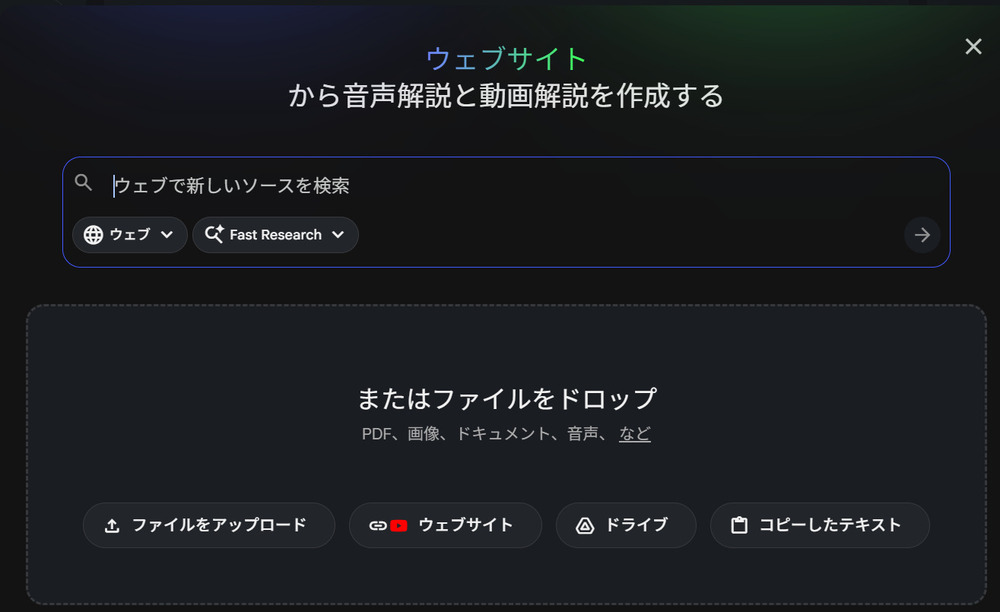
ソースの読み込み(対応フォーマット)
NotebookLMが対応しているソースの種類は以下のとおりです。
- PDF(研究論文・資料・マニュアル・契約書など)
- Googleドキュメント(Google Driveから直接連携)
- Googleスライド
- YouTube動画(URLを貼るだけで字幕・音声内容を読み込み)
- Webページ(URLを入力して取得)
- テキストファイル(.txt形式)
- 音声ファイル(mp3など)
- コピー&ペーストしたテキスト
1つのノートブックには最大50個のソースを追加でき、合計で最大約50万語(英語換算)を処理できます。
AI Q&A(引用付き回答)
ソースを追加した後は、チャット欄に質問を入力するとAIが回答します。この回答には必ず引用元が付き、「どのソースの何番目の情報を使ったか」が番号バッジで明示されます。バッジをクリックすると、左側のソースパネルで該当箇所がハイライトされます。
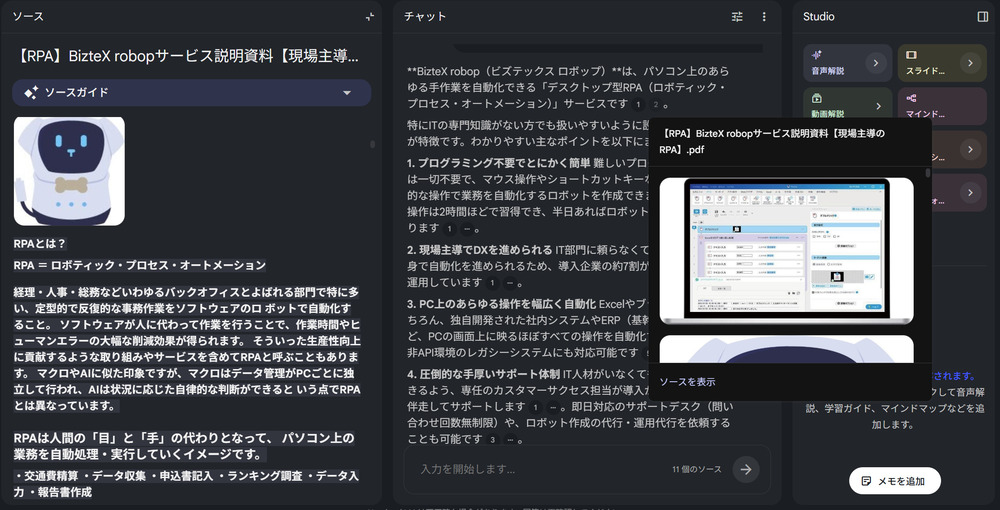
この引用機能こそが、ビジネス利用でNotebookLMが信頼されている最大の理由です。回答が正しいかどうか、元の資料に立ち返って確認できます。
音声解説(Audio Overview)
NotebookLMの機能の中でも特に注目されているのが「音声解説(Audio Overview)」です。追加したソースをもとに、AIが2人のホストによるポッドキャスト形式の音声コンテンツを自動生成します。Studioパネルの「音声解説」から生成できます。
通勤中や移動中に資料の内容を耳で把握できるため、長い報告書や研究論文を効率よく理解するのに役立ちます。
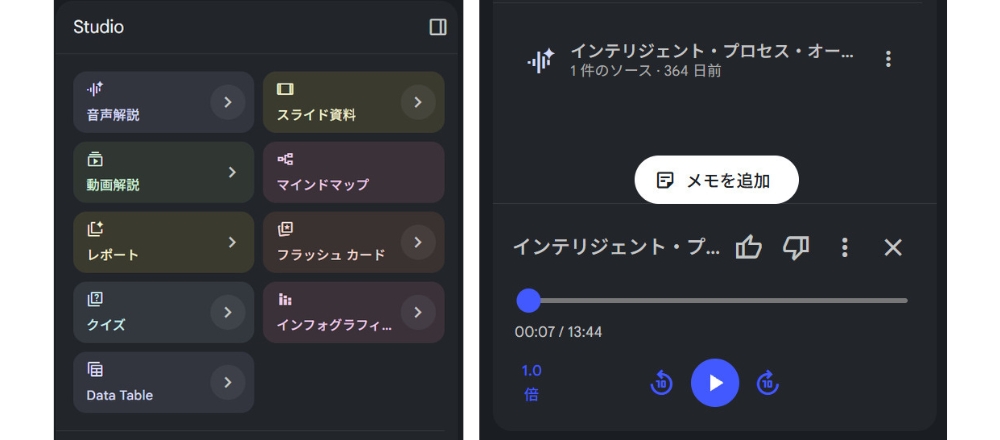
生成にかかる時間は資料の量によって異なりますが、数分程度です。日本語のコンテンツも対応しています。
Studio(自動生成機能)
Studioは、ソースの内容をもとにさまざまな形式のアウトプットを自動生成するコンテンツ生成ハブです。画面右側のStudioパネルから各形式を選択して生成できます。
- 音声解説:2人のホストによるポッドキャスト形式の音声
- スライド資料:プレゼンテーション形式のスライド
- 動画解説:ソース内容をもとにした解説動画
- マインドマップ:情報を視覚的な構造で表現
- レポート:テキスト形式のレポート
- フラッシュカード:学習用の一問一答カード
- クイズ:理解度を確認するテスト問題
- インフォグラフィー:視覚的な情報整理
- Data Table:データを表形式に整理
NotebookLMの料金プラン
無料版でできること・制限
NotebookLMはGoogleアカウントがあれば無料で使えます。無料版の主な仕様は以下のとおりです。
| 項目 | 無料版 |
|---|---|
| 月額費用 | 0円 |
| ノートブック数 | 最大100個 |
| ソース数/ノートブック | 最大50個 |
| 1ソースの上限 | 約50万語(英語換算) |
| Audio Overviewの生成 | 可能(月に制限あり) |
| チーム共有 | 可能(閲覧・編集権限を設定) |
ほとんどのビジネス用途は無料版で十分対応できます。
NotebookLM Plus(有料版)との違い
有料プランの「NotebookLM Plus」(Google One AI Premiumの一部として提供)では、以下の機能が拡張されます。
| 項目 | 無料版 | NotebookLM Plus |
|---|---|---|
| 月額費用 | 0円 | 個人:月額2,900円 / ビジネス:月額1,600円(ユーザー) |
| ノートブック数 | 100個 | 500個 |
| Audio Overview生成回数 | 月間制限あり | 制限緩和(最大20倍) |
| 詳細な利用状況の分析 | なし | あり |
| チーム共有の管理機能 | 基本機能 | 拡張機能 |
個人での試用や小規模な社内利用なら無料版から始めるのが現実的です。社内で複数のチームが日常的に使う場合にはビジネスプランを検討する価値があります。
ビジネスで活きるNotebookLMの活用シーン
議事録・報告書の要約と整理
会議の議事録や月次報告書、複数部門からの提出資料をNotebookLMにアップロードすると、内容を横断して質問できます。「3月の報告書で売上が前月比でどう変化したか教えて」「各部門の課題のうち共通する項目は?」といった質問に、ソースを参照しながら答えてくれます。
議事録が複数ファイルに分かれていても、まとめて1つのノートブックに追加するだけで横断分析が可能です。
競合・市場調査レポートの分析
競合企業の資料・業界レポート・ニュース記事を複数まとめてアップロードし、「この3社の強みと弱みを比較して」「市場全体のトレンドとして共通して言及されているキーワードは?」といった質問ができます。
調査担当者が数時間かけて行っていた情報の統合作業を、大幅に短縮できます。
社内マニュアルのQAボット化
社内規定・操作マニュアル・よくある問い合わせ集をNotebookLMに追加すれば、社員が質問を入力するだけで関連する手順や規定を引用付きで答えてくれる、簡易QAボットとして機能します。
「このツールのパスワードリセット手順は?」「経費精算の申請期限は何日?」といった問い合わせ対応の自動化が、ノーコードで実現します。
なお、NotebookLMは無料版だと外部システムとのAPI連携に対応していないため、ソースの更新や回答の出力は手動操作が前提です。社内文書が頻繁に更新される運用では、最新ファイルをNotebookLMへ取り込む手間を考慮した上で運用設計することをお勧めします。
NotebookLMを使う前に知っておくべき注意点
入力データの学習について:NotebookLMに追加したソース(資料)は、Googleがモデルの学習に使用しません。公式サイトで明示されており、社外秘資料を扱う場合でも一定の安心感があります。
ただし、社内の機密情報の取り扱いポリシーは各社で確認した上で使用してください。
- インターネット検索との組み合わせ不可:NotebookLMはアップロードしたソースの内容にしか答えられません。「最近のニュース」や「最新の市場動向」など、ソースに含まれていない情報は回答できません。
- 日本語精度について:日本語には対応していますが、英語と比べると精度がやや落ちる場合があります。特に複雑な構文・専門用語が多いドキュメントでは、要約や回答の品質を確認しながら使うことを推奨します。
- ソースの更新は手動:ソースとして追加したGoogleドキュメントが更新されても、NotebookLM側に自動で反映されません。更新後は手動で再読み込みが必要です。
BizteX ConnectとNotebookLMを組み合わせた活用
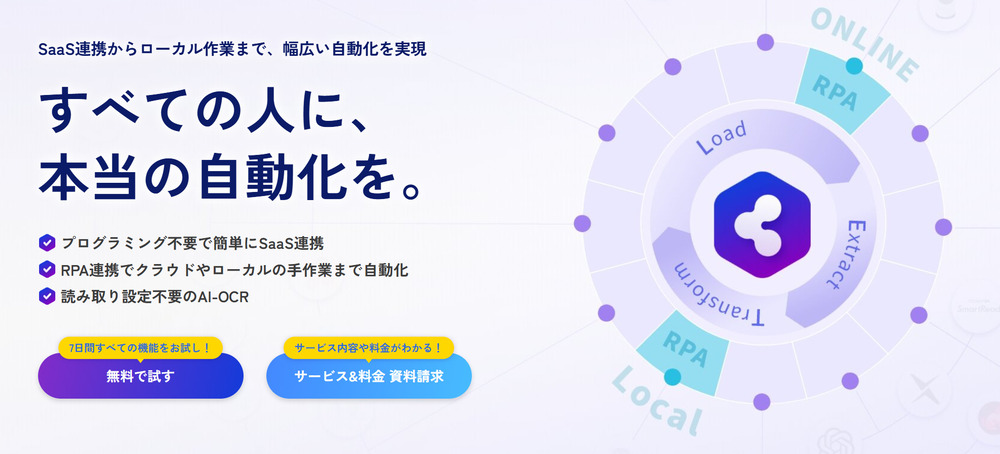
NotebookLMは無料版だとAPIを公開していないため、BizteX ConnectなどのiPaaSとの直接連携はできません。一方で、NotebookLMがソース読み込みに対応しているGoogle Workspace(Google Drive・Googleドキュメントなど)を経由することで、間接的な自動化フローを実現できます。活用場面は「ソース追加前」と「出力後」の2段階に分けて考えるとわかりやすいです。
ソース追加前:資料の準備・集約を自動化
NotebookLMへのソース追加は手動が前提です。チームで継続的に使う場合や、定期的に更新される資料を常に最新状態で維持したい場合は、BizteX ConnectでGoogle Driveへの資料集約を自動化することで、取り込み前の手作業を削減できます。
BizteX Connectは、Google Workspace・SharePoint・kintoneなど主要なクラウドサービスをノーコードで連携できるiPaaS(クラウドサービス間のAPI連携ツール)です。
- SharePoint → Google Drive:社内のSharePointに保存された月次報告書を、Connectが自動でGoogle Driveへコピー。NotebookLMから読み込める状態を常に維持できます
- kintone → Google Drive:kintoneに記録された議事録や顧客情報を自動でGoogleドキュメントへ書き出し。NotebookLMへのソース追加が1クリックで完了します
出力後:NotebookLMのアウトプットを他システムへ展開
NotebookLMで生成した要約・分析レポート・FAQリストなどをGoogleドキュメントやGoogleスプレッドシートに保存すると、BizteX ConnectがそのファイルをトリガーとしてSaaS間の連携フローを実行できます。
- 競合分析レポート → kintone・Salesforce自動登録:NotebookLMで作成した競合調査の結果をGoogleドキュメントに保存すると、ConnectがkintoneやSalesforceへ自動でレコードを追加。営業・マーケ担当への情報共有が即座に完了します
- 議事録要約 → Slack自動通知:会議後にNotebookLMで作成した要約をGoogleドキュメントに保存すると、Connectが関係者のSlackチャンネルへ自動投稿。手作業ゼロで情報共有を完結できます
- 生成FAQリスト → ヘルプデスクシステム連携:社内マニュアルからFAQを作成してスプレッドシートに転記すると、Connectがヘルプデスクツールやkintoneへ自動登録します
ただし、いずれも「NotebookLMの出力を人がGoogle Workspace上に保存する」ステップを経た間接連携です。NotebookLMからConnectへの直接トリガーではない点は、運用設計時に考慮してください。
iPaaS「BizteX Connect」の導入事例はこちら
まとめ
NotebookLMは、ChatGPTやGeminiとは異なる「自分の資料に特化したAIリサーチツール」です。引用付きの回答・音声解説(Audio Overview)・Studioといった機能を活用することで、資料の調査・分析・整理にかかる時間を大幅に削減できます。
無料でGoogleアカウントがあればすぐに始められるため、まずは手元の資料をアップロードして試してみることをお勧めします。
\プログラミングゼロでAPI連携が可能/
※デジタル化・AI導入補助金を利用して、最大50%OFFで導入できます
よくある質問
- NotebookLMは無料で使えますか?
-
はい、Googleアカウントがあれば無料で使えます。無料版では最大100個のノートブックを作成でき、1つのノートブックに最大50個のソースを追加できます。Audio Overviewの生成も月に一定回数まで無料で利用できます。より多くのノートブックやAudio Overviewの生成回数が必要な場合は、有料プラン(NotebookLM Plus)を検討してください。
- NotebookLMの何がすごいのですか?
-
最大の強みは「回答に必ず引用元が表示される点」です。ChatGPTなどの汎用AIは回答の根拠が不明瞭ですが、NotebookLMはどのソースのどの部分を参照したかが番号バッジで示されます。ビジネスで使う資料の分析・整理で、回答の信頼性を自分で確認できることが最大の価値です。
- NotebookLMはどういう時に使うとよいですか?
-
複数の資料をまとめて分析したい時・長い文書を要約したい時・特定の資料に基づいて質問に答えるQAボットを作りたい時に適しています。議事録の整理・競合調査レポートの分析・社内マニュアルの検索・論文の要約など、「資料を読む」作業がある業務全般で効果を発揮します。
- ChatGPTとNotebookLMはどちらがいいですか?
-
用途によって使い分けるのが正解です。文章の作成・アイデア出し・コーディング支援などの汎用作業はChatGPTが向いています。特定の資料を深く分析・要約・整理したい場合はNotebookLMが向いています。両者は競合ではなく、組み合わせて使うことで業務効率が上がります。
- NotebookLMに入力したデータはGoogleに学習されますか?
-
Googleはユーザーがアップロードした資料をGeminiモデルの学習に使用しないと公式に明示しています。ただし、機密情報を含む社内文書の取り扱いについては、自社のセキュリティポリシーや利用規約を確認した上でご判断ください。エンタープライズ向けにはGoogle Workspaceと連携した管理機能も提供されています。